设置偏好
当您在应用程序中使用一段时间后,可能会对某个AI提供商产生偏好。您可以在偏好设置中将该提供商设为默认。系统会根据环境确定相应的最新语言和图像模型。
位置
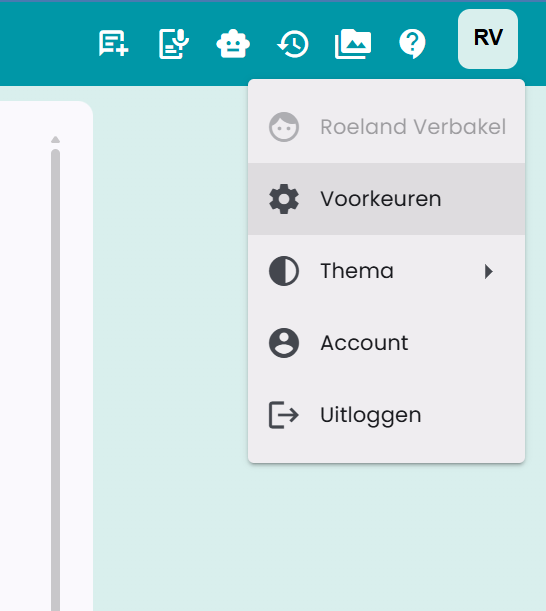
您可以在应用右上角的个人资料菜单中找到偏好设置,点击 偏好。
偏好页面
以下是 偏好 页面的截图。
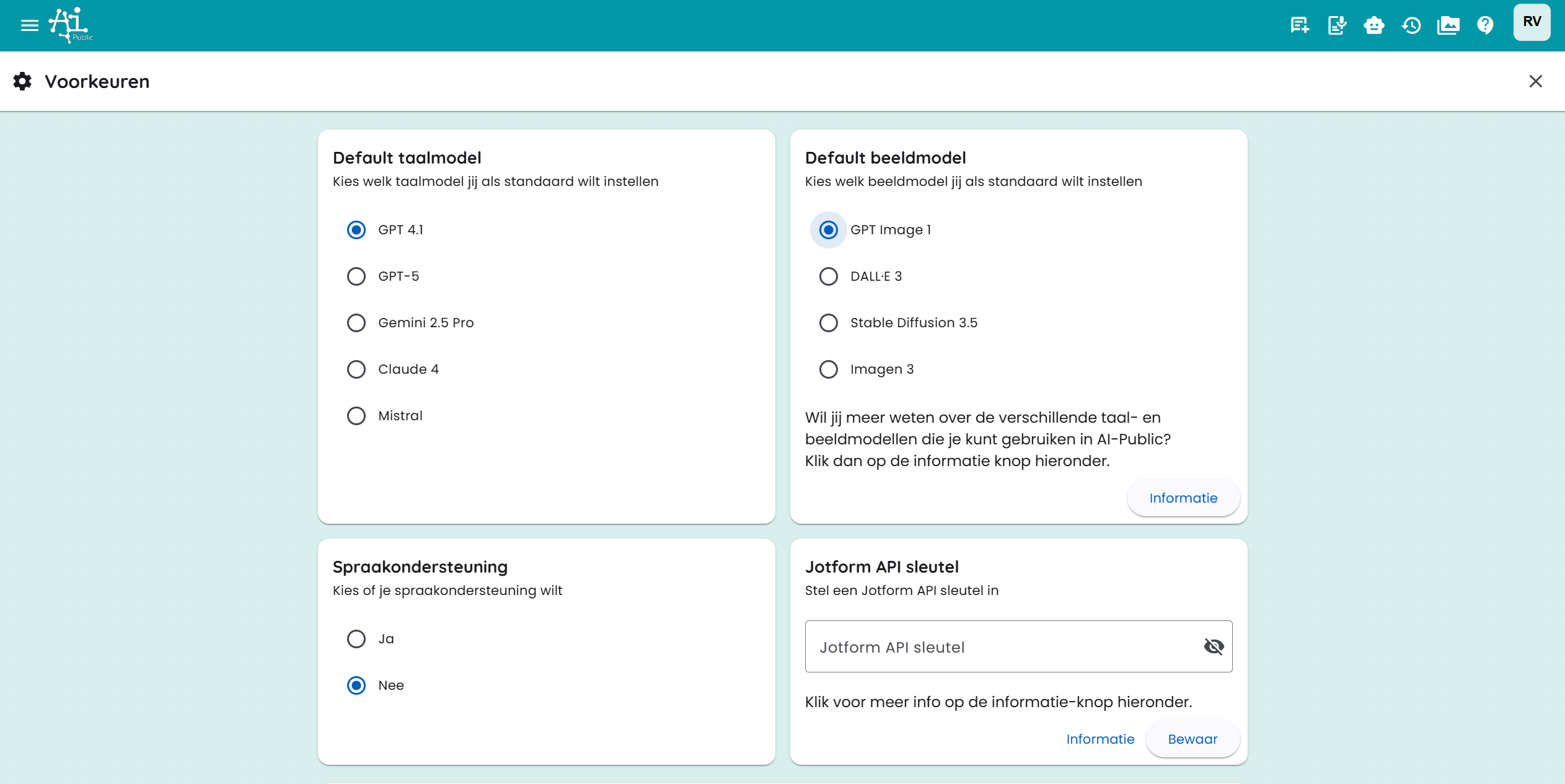
在此页面,您可以配置多种默认设置:
- 默认AI提供商:选择用于新聊天和图像生成的默认提供商。
- 默认语言模型:如果管理员为您的提供商同时提供经济型模型和更高质量的模型,请选择新对话默认使用其中哪一个。
- 模型信息:查看每个提供商当前可用的语言和图像模型。
- 其他与聊天和工具功能相关的设置。
云盘连接
在 云盘连接 中,您可以将云存储与AI-Public关联。之后,您可以直接从文件管理器或文档预览上传文件到选定的云盘文件夹。
您可以设置以下类型的连接:
- Google Drive:选择您个人Google Drive中的文件夹。
- 共享云盘:选择共享Google Drive中的文件夹。
- OneDrive:选择您个人OneDrive中的文件夹。
- SharePoint:搜索SharePoint站点,选择文档库,然后选择目标文件夹。
添加连接的步骤如下:
- 打开 偏好。
- 进入 云盘连接。
- 点击 添加连接。
- 选择云存储类型。
- 点击文件夹按钮选择目标文件夹。
- 保存连接。
对于Google Drive和共享云盘,您需要登录Google账号或重新授权。对于OneDrive和SharePoint,您需要登录Microsoft账号或重新授权。SharePoint无需手动输入站点、库或文件夹ID,所有选择均通过文件夹选择器完成。
您可以创建多个连接。上传时选择要发送到的连接文件夹。若暂时不使用某连接,可将其设为非激活状态。
数据迁移
如果管理员为您的环境启用了迁移功能,您的账户中会显示 迁移 标签页。您可以从指定的源环境(如 Demo 或 Plein)导入数据。
首先点击 检查可用源。AI-Public会检查源环境中是否存在属于您的账户。如果找到数据,您可以点击 开始迁移 选择要导入的内容。
可选择的内容包括:
- 个人资料数据;
- 聊天及聊天消息;
- 文件。
- 你创建的助手及其关联文件和图片(不会复制现有共享设置)。
源环境中的员工和用户角色不会被迁移。迁移在后台进行,迁移期间您仍可继续使用应用。
迁移完成后,您无法再次启动相同迁移,以避免重复导入数据。
角色和链接
AI-Public支持设置角色。例如:“市场内容创作者”、“合同分析法律助理”或“人力资源政策支持”。
您还可以向仪表盘添加自定义链接,快速访问常用的内部或外部资源。为链接命名并输入URL。
这些角色和链接会显示在您的仪表盘上,方便访问。
您可以在相关文档中了解更多关于角色的信息。
语音支持与文本转语音
如果您需要语音支持,可以将此选项设置为“是”。回答旁会出现一个额外按钮,点击即可朗读文本。
对于 文本转语音,您还可以从文本转语音输入框保存个性化设置。AI-Public会记住您选择的模型、语言、声音和系统提示。可用的TTS模型和声音取决于环境中可用的AI提供商。例如,若您选择Google作为偏好提供商,则会默认使用关联的Google语音模型。
您可以随时将保存的文本转语音设置恢复为默认。
图像生成偏好
对于 文本转图像,您也可以保存个性化设置。AI-Public会记住:
- 选择的图像模型;
- 默认尺寸(自动、正方形、横向或纵向);
- 风格;
- 变体数量;
- 可选的颜色偏好。
点击 恢复默认 可删除保存的图像设置。在编辑模式下,AI-Public不会手动选择尺寸,模型会尽量保持源图像的尺寸。
工具设置
系统决定可用的工具。在 偏好 → 工具 中,您可以选择聊天中默认可见的工具和连接。
普通工具可设置个人偏好:
- 自动:AI自行决定何时使用工具。
- 开启:工具始终在聊天中可用。
- 关闭:工具对您不可用。
个人设置不会使管理员隐藏的工具变为可见。点击 恢复默认值 可使用环境默认设置。
连接
在 连接 中列出为您提供的Google和Microsoft连接器及MCP服务器。启用连接并完成登录流程。选择会保存在您的账户中,因此在新聊天和其他设备上也有效。
你的组织会在“管理 → 工具 → MCP”下查看 Google 和 Microsoft 连接。只有在你启用相应连接时,才会显示完整的数据使用说明。该页面还会显示此环境的 MCP 访问情况。如果你在启用某个连接时 MCP 访问是关闭的,请选择“启用 MCP”,然后在警告中继续。这样就会为员工启用 MCP。连接你自己的账号时,你会看到一则简短提示,说明数据和 AI 处理情况,并附有隐私声明链接。点击“继续”会开始与 Google 或 Microsoft 的授权流程;点击“取消”则会停止连接。
- 内置的Google和Microsoft连接器支持网页、移动和桌面端。
- 远程Streamable HTTP MCP服务器支持所有三种平台。
- 本地stdio-MCP服务器仅在您在桌面应用安装的电脑上有效。
- 聊天设置显示当前聊天可用的连接。
内置的Google和Microsoft工具与提供商无关。启用连接不会改变您的偏好提供商。连接在OpenAI、Claude、Gemini和Mistral中可用,前提是所选模型支持工具使用。
桌面端使用与网页和移动端相同的Google和Microsoft连接。比如Nextcloud的本地stdio-MCP服务器独立于账户连接,仅在该电脑上有效。
更多信息请参见连接和MCP。
一般说明和信息
在此部分,您可以设置所谓的“系统提示”。
系统提示用于向AI模型下达指令。它是一条指令,告诉模型具体的任务或行为。您可以在其中说明期望AI模型输出的内容。这是一种引导模型,避免其给出无关或不希望的回答的方法。
系统提示示例
“我希望你成为一名专业且高效的商务沟通助理。”
“始终保持正式且尊重的语言风格,面向商务受众。”
“专注于提供具体、数据驱动的回答,避免冗余细节。”
系统提示为特定对话或任务设定基调和期望。
您也可以设计更高级的系统提示用于特定任务,如文本摘要: “仔细分析给定文本,提供简明但信息丰富的主要观点摘要。识别核心信息和关键细节。”
系统提示与不同AI模型
系统提示对不同AI模型的影响不同。大型模型通常更严格遵循指令,而快速或成本效益高的模型可能不然。值得尝试不同提供商和模型,找出最适合您输入的组合。
更多信息
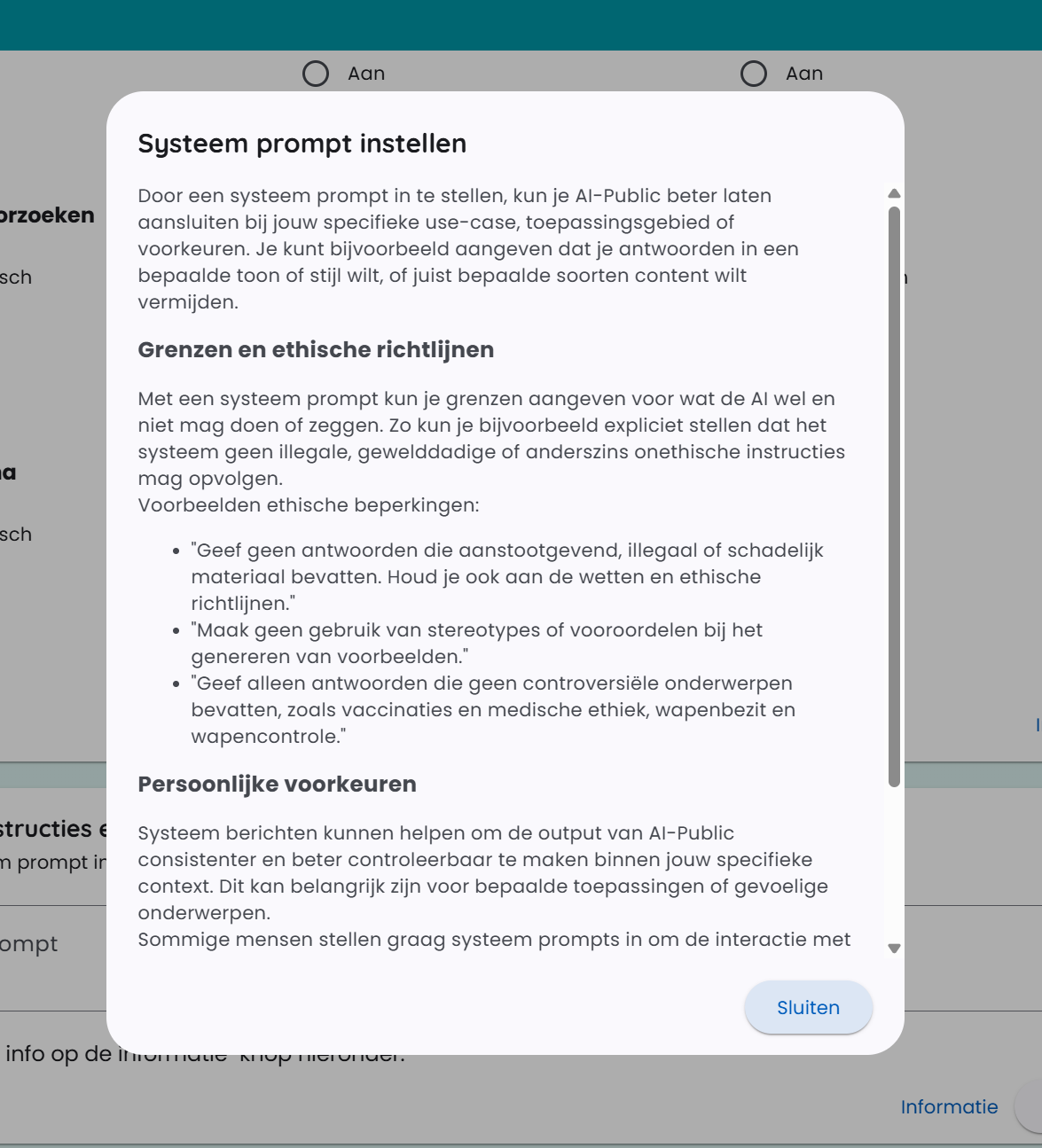
输入框旁有更多关于系统提示的说明。点击“信息”按钮查看。以下是信息窗口的截图。