Настройка предпочтений
Если вы некоторое время работали в приложении, у вас, вероятно, сформировались предпочтения по выбору AI-провайдера. Вы можете установить этого провайдера по умолчанию в своих предпочтениях. Окружение определяет, какие актуальные языковые и визуальные модели при этом используются.
Где найти
Предпочтения находятся в правом верхнем углу приложения, в меню профиля, под пунктом Настройки.
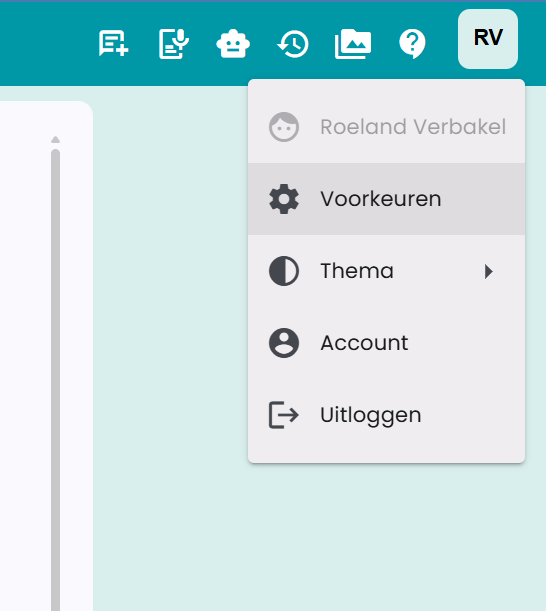
Страница Предпочтений
Ниже приведён скриншот страницы Настройки.
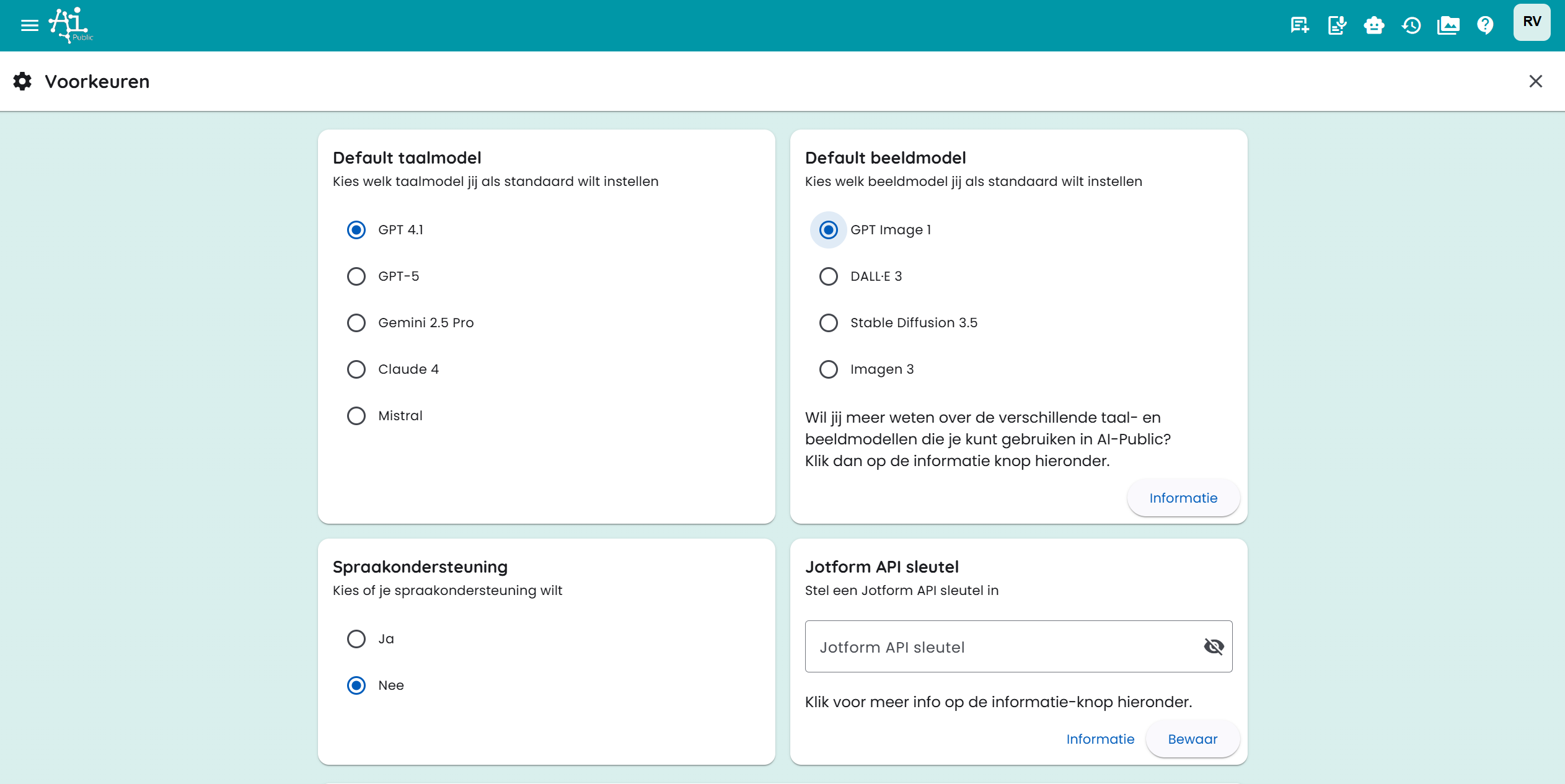
На этой странице вы можете настроить различные стандартные параметры:
- Стандартный поставщик ИИ: выберите провайдера, который будет использоваться по умолчанию для новых чатов и генерации изображений.
- Языковая модель по умолчанию: если администратор предлагает у вашего поставщика и экономичную, и более качественную модель, выберите, какую из них новые чаты используют по умолчанию.
- Modelinformatie: просмотрите, какие актуальные языковые и визуальные модели доступны для каждого провайдера.
- Другие настройки, связанные с работой чата и инструментов.
Подключения к Drive
В разделе Drive koppelingen вы можете подключить облачное хранилище к AI-Public. После этого можно загружать файлы из Файлового менеджера или из предпросмотра документа напрямую в выбранную облачную папку.
Вы можете настроить следующие типы подключений:
- Google Drive: выберите папку из вашего личного Google Drive.
- Gedeelde Drive: выберите папку из общего Google Drive.
- OneDrive: выберите папку из вашего личного OneDrive.
- SharePoint: найдите сайт SharePoint, выберите библиотеку документов, затем нужную папку.
Добавление подключения происходит следующим образом:
- Откройте Настройки.
- Перейдите в Drive koppelingen.
- Нажмите Добавить связь.
- Выберите тип облачного хранилища.
- Нажмите кнопку папки, чтобы выбрать целевую папку.
- Сохраните подключение.
Для Google Drive и Gedeelde Drive необходимо войти в Google-аккаунт или повторно предоставить разрешения. Для OneDrive и SharePoint — войти в Microsoft-аккаунт или повторно предоставить разрешения. В SharePoint не нужно вручную вводить ID сайта, библиотеки или папки — всё выбирается через проводник папок.
Можно создать несколько подключений. При загрузке вы выбираете, в какую из подключённых папок отправить файл. Отключите подключение, если временно не хотите его использовать.
Миграция данных
Если администратор включил миграцию для вашей среды, в вашем аккаунте появится вкладка Миграция. С её помощью можно перенести данные из настроенной исходной среды, например Demo или Plein.
Сначала нажмите Проверить доступные источники. AI-Public проверит, существует ли в исходной среде аккаунт, связанный с вами. Если данные найдены, вы можете нажать Начать миграцию и выбрать, что именно хотите перенести.
Можно выбрать такие элементы, как:
- данные профиля;
- чаты и сообщения в чатах;
- файлы.
- созданные вами ассистенты, включая связанные файлы и изображения (существующие настройки общего доступа не копируются).
Роли сотрудников и пользователей из исходной среды не мигрируются. Миграция выполняется в фоновом режиме. Вы можете продолжать использовать приложение во время миграции.
После завершения миграции повторно запустить её нельзя, чтобы избежать дублирования данных.
Роли и ссылки
AI-Public позволяет настраивать роли. Роль может быть, например, «Создатель маркетингового контента», «Юридический ассистент по анализу контрактов» или «HR-поддержка по вопросам политики».
Вы также можете добавить на свою панель управления пользовательские ссылки для быстрого доступа к часто используемым внутренним или внешним ресурсам. Укажите имя ссылки и введите URL.
Эти роли и ссылки отображаются на вашей панели для удобного доступа.
Подробнее о ролях можно прочитать в соответствующей статье.
Поддержка речи и преобразование текста в аудио
Если вам нужна поддержка речи, вы можете включить эту опцию, установив её в «Ja». Тогда рядом с ответом появится дополнительная кнопка, с помощью которой можно прослушать текст.
Для Текст в аудио можно также сохранить персональные настройки из поля ввода текста в аудио. AI-Public запомнит выбранную модель, язык, голос и системный промпт. Доступные TTS-модели и голоса зависят от AI-провайдера, доступного в окружении. Например, если вы выберете Google в качестве предпочтительного провайдера, то будут использоваться также связанные с Google речевые модели по умолчанию, где это возможно.
Вы всегда можете восстановить сохранённые настройки текста в аудио до стандартных.
Предпочтения генерации изображений
Для Текст в изображение также можно сохранить персональные настройки. AI-Public запомнит, в том числе:
- выбранную модель изображения;
- стандартный формат (Автоматически, Квадрат, Вертикально или Альбом горизонтальный);
- стиль;
- количество вариантов;
- опциональные цветовые предпочтения.
Кнопка Восстановить как по умолчанию удаляет сохранённые настройки изображения. В режиме редактирования AI-Public не выбирает вручную формат; модель сохраняет размеры исходного изображения максимально точно.
Настройки инструментов
Окружение определяет, какие инструменты доступны. В Voorkeuren → Tools вы выбираете, какие видимые инструменты и подключения могут использоваться по умолчанию в ваших чатах.
Для обычных инструментов можно выбрать персональную настройку:
- Автоматически: AI сам решает, когда использовать инструмент.
- Включено: инструмент всегда доступен напрямую в чате.
- Выключено: инструмент для вас недоступен.
Персональная настройка не сделает видимым инструмент, скрытый администратором. Кнопка Восстановить значения по умолчанию возвращает настройки окружения.
Подключения
В разделе Ссылки перечислены доступные для вас коннекторы Google и Microsoft, а также MCP-серверы. Включите подключение один раз и при необходимости завершите процесс авторизации. Выбор сохраняется в вашем аккаунте и применяется в новых чатах и на других устройствах.
Ваша организация проверяет подключения Google и Microsoft в разделе Administration → Tools → MCP. Полная информация об использовании данных появляется только при включении соответствующего подключения. На экране также отображается доступ MCP для среды. Если доступ MCP выключен, когда вы включаете подключение, выберите Enable MCP и продолжите в предупреждении. Это включит MCP для сотрудников. При подключении своего аккаунта вы увидите короткое уведомление об обработке данных и ИИ, а также ссылку на заявление о конфиденциальности. Continue запускает авторизацию через Google или Microsoft; Cancel отменяет подключение.
- Встроенные коннекторы Google и Microsoft работают на вебе, мобильных устройствах и десктопе.
- Удалённые Streamable HTTP MCP-серверы работают на всех трёх платформах.
- Локальные stdio-MCP-серверы доступны только на компьютере, где они установлены в десктопном приложении.
- Настройки чата показывают, какие подключения доступны в текущем чате.
Встроенные инструменты Google и Microsoft не зависят от провайдера. Ваш предпочтительный провайдер не меняется при включении подключения. Подключения остаются доступны при использовании OpenAI, Claude, Gemini и Mistral, если выбранная модель поддерживает использование инструментов.
На десктопе используются те же коннекторы Google и Microsoft, что и на вебе и мобильных устройствах. Локальные stdio-MCP-серверы, например для Nextcloud, не связаны с этими аккаунтными подключениями и действуют только на этом компьютере.
Подробнее читайте в разделе Koppelingen en MCP.
Общие инструкции и информация
В этом разделе вы можете настроить так называемый «системный промпт».
Системный промпт позволяет задавать команды AI-модели. Это инструкция, которую вы даёте модели, чтобы конкретно определить задачу или поведение модели. В промпте можно указать, какой тип вывода вы ожидаете от AI-модели. Это способ управлять моделью и предотвращать появление нерелевантных или нежелательных ответов.
Несколько примеров системных промптов
"Я хочу, чтобы ты был профессиональным и эффективным помощником для делового общения."
"Всегда используй формальный и уважительный стиль речи, ориентированный на деловую аудиторию."
"Сосредоточься на предоставлении конкретных, основанных на данных ответов без лишних деталей."
Системный промпт задаёт тон и ожидания для конкретного разговора или задачи, которую вы хотите выполнить с AI-моделью.
Вы также можете создавать более сложные системные промпты для конкретных задач, например, для резюмирования текста: "Тщательно проанализируй данный текст и дай краткое, но информативное резюме основных пунктов. Определи ключевое сообщение и важные детали."
Системный промпт и различные AI-модели
Системные промпты не оказывают одинакового влияния на результат у всех AI-моделей. Крупные модели обычно точнее следуют инструкциям, чем быстрые или экономичные модели. Это интересно проверить, чтобы понять, какой провайдер и модель лучше всего подходят для вашего ввода.
Дополнительная информация
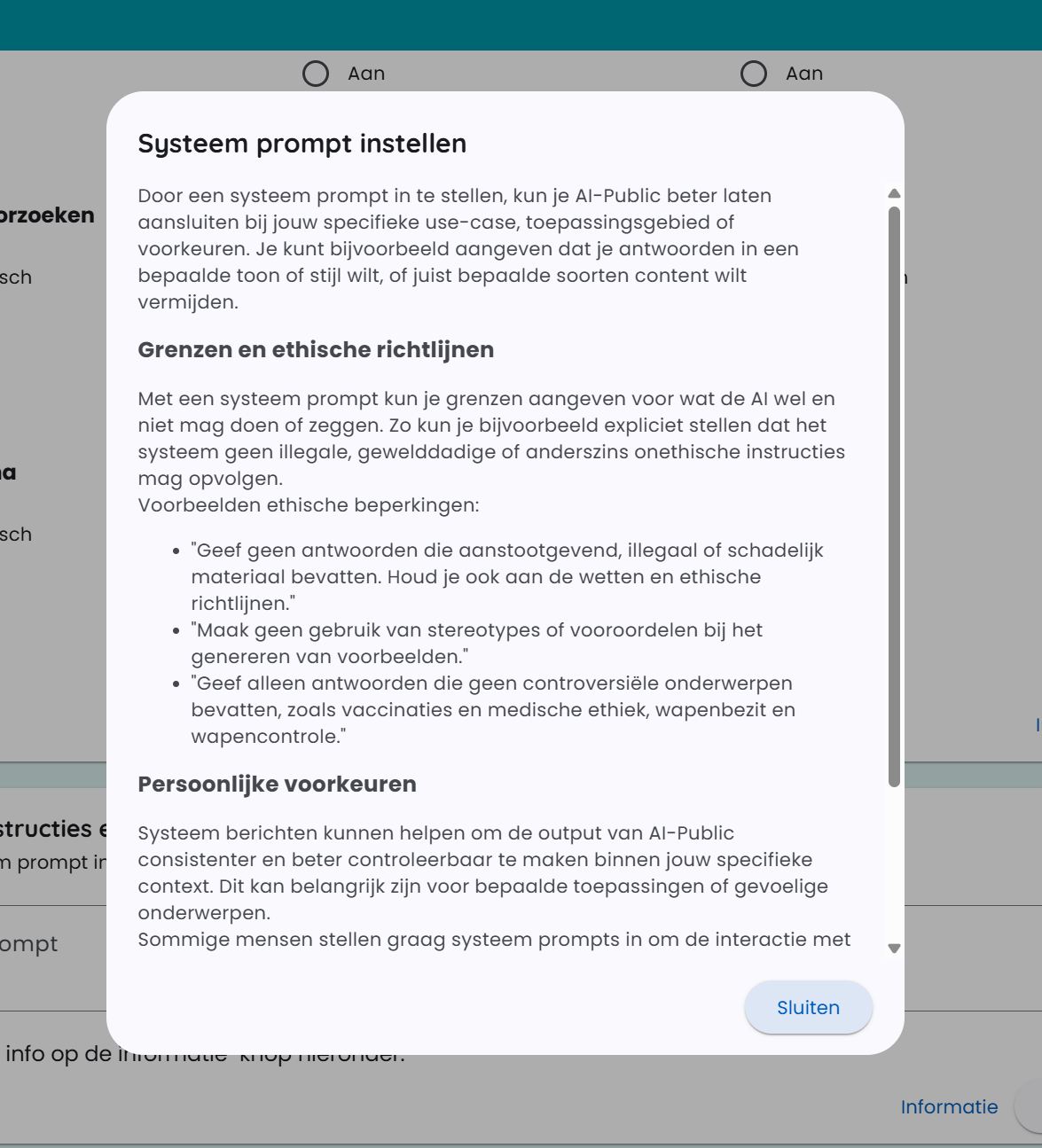
В поле ввода есть много дополнительной информации о системных промптах. Для этого нажмите кнопку «informatie». Ниже приведён скриншот информационного окна.