Configuration des préférences
Après avoir utilisé l’application pendant un certain temps, vous aurez probablement développé une préférence pour un fournisseur d’IA particulier. Vous pouvez définir ce fournisseur comme fournisseur par défaut dans vos préférences. L’environnement détermine quels modèles linguistiques et d’image actuels sont associés.
Où les trouver
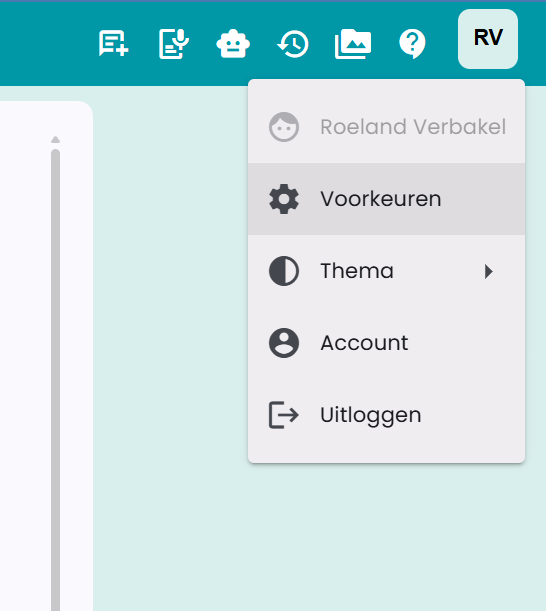
Vous trouverez les préférences en haut à droite de l’application, dans le menu profil, sous Préférences.
La page Préférences
Voici une capture d’écran de la page Préférences.
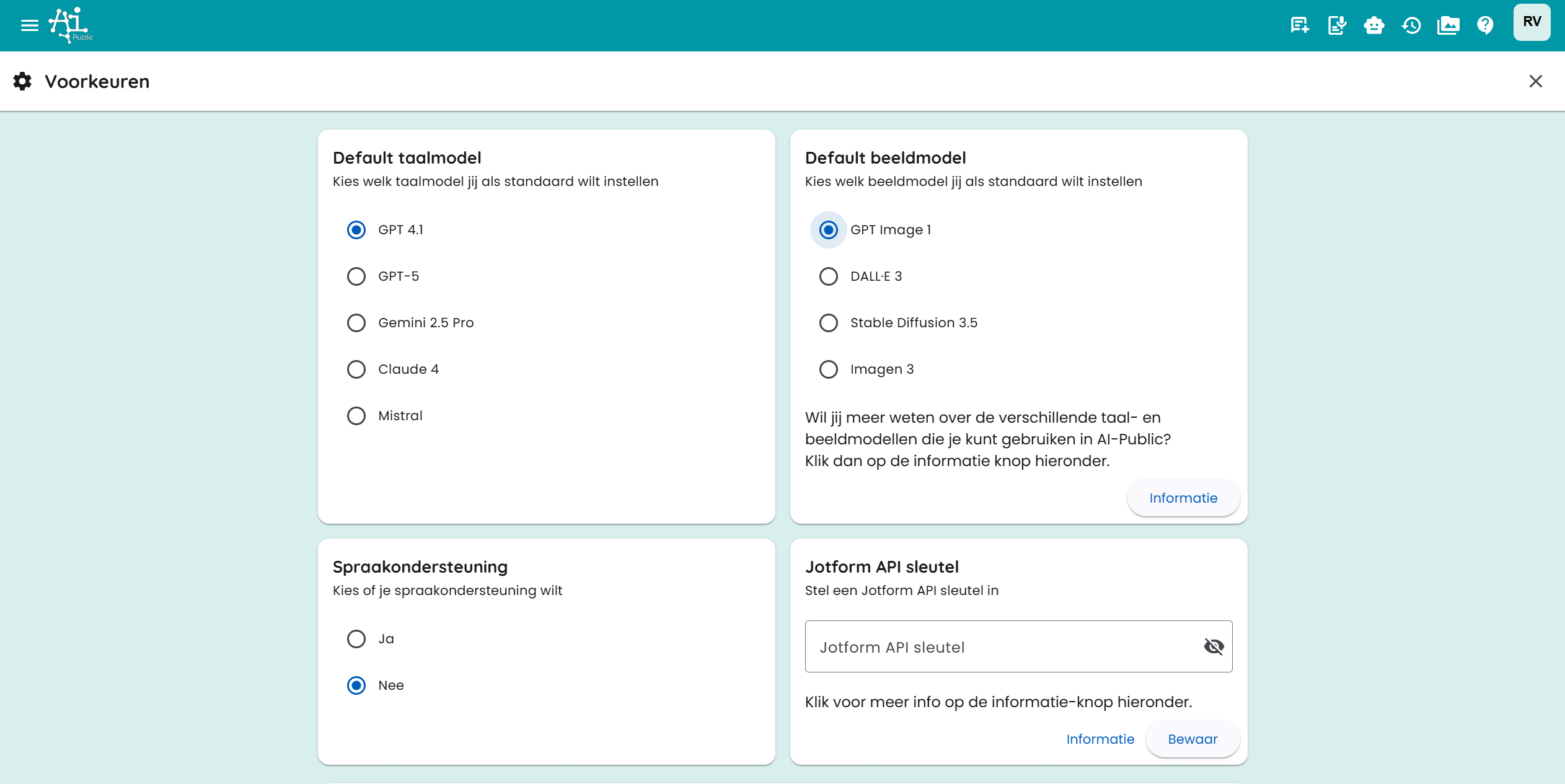
Sur cette page, vous pouvez configurer plusieurs paramètres par défaut :
- Fournisseur d’IA par défaut : choisissez le fournisseur utilisé par défaut pour les nouveaux chats et la génération d’images.
- Modèle de langage par défaut : si l’administrateur propose à la fois le modèle économique et le modèle de meilleure qualité de votre fournisseur, choisissez lequel des deux les nouvelles discussions utilisent par défaut.
- Informations sur les modèles : consultez les modèles linguistiques et d’image actuels disponibles par fournisseur.
- Autres paramètres liés au fonctionnement du chat et des outils.
Connexions Drive
Dans Connexions Drive, vous pouvez connecter un stockage cloud à AI-Public. Ensuite, vous pouvez télécharger des fichiers directement depuis le gestionnaire de fichiers ou depuis un aperçu de document vers un dossier cloud choisi.
Vous pouvez configurer les types de connexions suivants :
- Google Drive : choisissez un dossier dans votre propre Google Drive.
- Drive partagé : choisissez un dossier dans un Google Drive partagé.
- OneDrive : choisissez un dossier dans votre propre OneDrive.
- SharePoint : recherchez un site SharePoint, choisissez une bibliothèque de documents, puis sélectionnez le dossier souhaité.
Pour ajouter une connexion, procédez comme suit :
- Ouvrez Préférences.
- Allez à Connexions Drive.
- Cliquez sur Ajouter une connexion.
- Choisissez le type de stockage cloud.
- Cliquez sur le bouton dossier pour choisir un dossier cible.
- Enregistrez la connexion.
Pour Google Drive et Drive partagé, vous devez être connecté avec un compte Google ou donner à nouveau l’autorisation. Pour OneDrive et SharePoint, vous devez être connecté avec un compte Microsoft ou donner à nouveau l’autorisation. Pour SharePoint, vous n’avez pas besoin de saisir manuellement les ID de site, bibliothèque ou dossier ; tout se choisit via le sélecteur de dossiers.
Vous pouvez créer plusieurs connexions. Lors du téléchargement, vous choisissez alors vers quel dossier connecté le fichier doit être envoyé. Désactivez une connexion si vous ne souhaitez pas l’utiliser temporairement.
Migration des données
Si l’administrateur a activé la migration pour votre environnement, vous verrez l’onglet Migration dans votre compte. Cela vous permet de transférer des données depuis l’environnement source configuré, par exemple Demo ou Plein.
Cliquez d’abord sur Vérifier les sources disponibles. AI-Public vérifie alors si un compte vous correspondant existe dans l’environnement source. Si des données sont trouvées, vous pouvez choisir avec Démarrer la migration ce que vous souhaitez transférer.
Vous pouvez choisir parmi les éléments suivants :
- données de profil ;
- chats et messages de chat ;
- fichiers.
- les assistants que vous avez créés, y compris les fichiers et images associés (les partages existants ne sont pas copiés).
Les rôles d’employé et d’utilisateur de l’environnement source ne sont pas migrés. La migration s’exécute en arrière-plan. Vous pouvez continuer à utiliser l’application pendant la migration.
Après une migration terminée, vous ne pouvez pas relancer la même migration. Cela évite que les mêmes données soient transférées en double.
Rôles et liens
AI-Public offre la possibilité de définir des rôles. Un rôle peut par exemple être : « Créateur de contenu marketing », « Assistant juridique pour l’analyse de contrats » ou « Support RH pour les questions de politique ».
Vous pouvez également ajouter des liens personnalisés à votre tableau de bord pour un accès rapide à des ressources internes ou externes fréquemment utilisées. Donnez un nom au lien et saisissez l’URL.
Ces rôles et liens apparaissent sur votre tableau de bord pour un accès facile.
Vous pouvez en lire plus sur les rôles dans l’article correspondant.
Support vocal et texte vers audio
Si vous avez besoin du support vocal, vous pouvez activer cette option sur « Oui ». Un bouton supplémentaire apparaît alors à côté de la réponse. Vous pouvez ainsi faire lire le texte à voix haute.
Pour Texte vers audio, vous pouvez également enregistrer des paramètres personnels depuis le champ d’entrée texte-vers-audio. AI-Public mémorise alors votre modèle, langue, voix et prompt système choisis. Les modèles et voix TTS disponibles dépendent du fournisseur d’IA disponible dans l’environnement. Par exemple, si vous choisissez Google comme fournisseur préféré, les modèles vocaux Google associés sont également utilisés par défaut lorsque c’est possible.
Vous pouvez toujours réinitialiser les paramètres texte-vers-audio enregistrés aux paramètres par défaut.
Préférences de génération d’images
Pour Texte vers image, vous pouvez aussi enregistrer des paramètres personnels. AI-Public mémorise notamment :
- le modèle d’image choisi ;
- le format par défaut (Automatique, Carré, Paysage ou Portrait) ;
- le style ;
- le nombre de variantes ;
- les préférences de couleur optionnelles.
Avec Réinitialiser par défaut, vous supprimez vos paramètres d’image enregistrés. En mode édition, AI-Public ne choisit pas de format manuel ; le modèle conserve alors autant que possible les dimensions de l’image source.
Paramètres des outils
L’environnement détermine quels outils sont disponibles. Dans Préférences → Outils, vous choisissez ensuite quels outils visibles et connexions peuvent être utilisés par défaut dans vos chats.
Pour les outils ordinaires, vous pouvez choisir un paramètre personnel :
- Automatique : l’IA décide elle-même quand l’outil est utilisé.
- Activé : l’outil est toujours directement disponible dans le chat.
- Désactivé : l’outil n’est pas disponible pour vous.
Un paramètre personnel ne rend jamais visible un outil caché par l’administrateur. Avec Réinitialiser les valeurs par défaut, vous utilisez à nouveau les paramètres de l’environnement.
Connexions
Sous Connexions se trouvent les connecteurs Google et Microsoft ainsi que les serveurs MCP disponibles pour vous. Activez une connexion une fois et finalisez l’inscription si nécessaire. Le choix est enregistré dans votre compte et s’applique donc aussi aux nouveaux chats et sur d’autres appareils.
Ton organisation examine les connexions Google et Microsoft sous Administration → Outils → MCP. Les informations complètes sur l’utilisation des données apparaissent uniquement lorsque tu actives la connexion concernée. Cet écran affiche aussi l’accès MCP pour l’environnement. Si l’accès MCP est désactivé lorsque tu actives une connexion, choisis Activer MCP et continue dans l’avertissement. Cela active MCP pour les employés. Quand tu connectes ton propre compte, tu vois une courte notice sur les données et le traitement par l’IA, avec un lien vers la déclaration de confidentialité. Continuer lance l’autorisation avec Google ou Microsoft ; Annuler interrompt la connexion.
- Les connexions Google et Microsoft intégrées fonctionnent sur web, mobile et desktop.
- Les serveurs MCP Streamable HTTP distants fonctionnent sur les trois plateformes.
- Les serveurs MCP stdio locaux ne sont disponibles que sur l’ordinateur où vous les installez dans l’application desktop.
- Les paramètres du chat montrent quelles connexions sont disponibles dans le chat actuel.
Les outils Google et Microsoft intégrés sont indépendants du fournisseur. Votre fournisseur préféré ne change donc pas lorsque vous activez une connexion. Les connexions restent disponibles avec OpenAI, Claude, Gemini et Mistral, dans la mesure où le modèle choisi supporte l’utilisation d’outils.
Sur desktop, vous utilisez les mêmes connexions Google et Microsoft que sur web et mobile. Les serveurs MCP stdio locaux, par exemple pour Nextcloud, sont indépendants de ces connexions de compte et ne s’appliquent qu’à cet ordinateur.
Pour en savoir plus, consultez Connexions et MCP.
Instructions et informations générales
Dans cette section, vous pouvez définir ce qu’on appelle le « prompt système ».
Avec un prompt système, vous pouvez donner des instructions au modèle d’IA. C’est une consigne que vous transmettez au modèle pour orienter spécifiquement la tâche ou le comportement du modèle. Vous pouvez y indiquer quel type de sortie vous attendez du modèle d’IA. C’est une manière de guider le modèle et d’éviter qu’il donne des réponses hors sujet ou indésirables.
Quelques exemples de prompts système
« Je veux que tu sois un assistant professionnel et efficace pour la communication d’affaires. »
« Reste toujours formel et respectueux dans ton langage, destiné à un public professionnel. »
« Concentre-toi sur des réponses concrètes, basées sur des données, sans détails superflus. »
Le prompt système fixe en quelque sorte le ton et les attentes pour la conversation ou la tâche spécifique que vous souhaitez réaliser avec le modèle d’IA.
Vous pouvez aussi concevoir des prompts système plus avancés pour des tâches spécifiques, comme résumer un texte : « Analyse attentivement le texte donné et fournis un résumé concis mais informatif des points principaux. Identifie le message clé et les détails importants. »
Prompt système et différents modèles d’IA
Les prompts système n’ont pas la même influence sur le résultat selon le modèle d’IA. Les grands modèles suivent généralement les instructions plus attentivement que les modèles rapides ou économiques. C’est donc intéressant à tester pour voir quel fournisseur et quel modèle fonctionnent le mieux avec votre saisie.
Plus d’informations
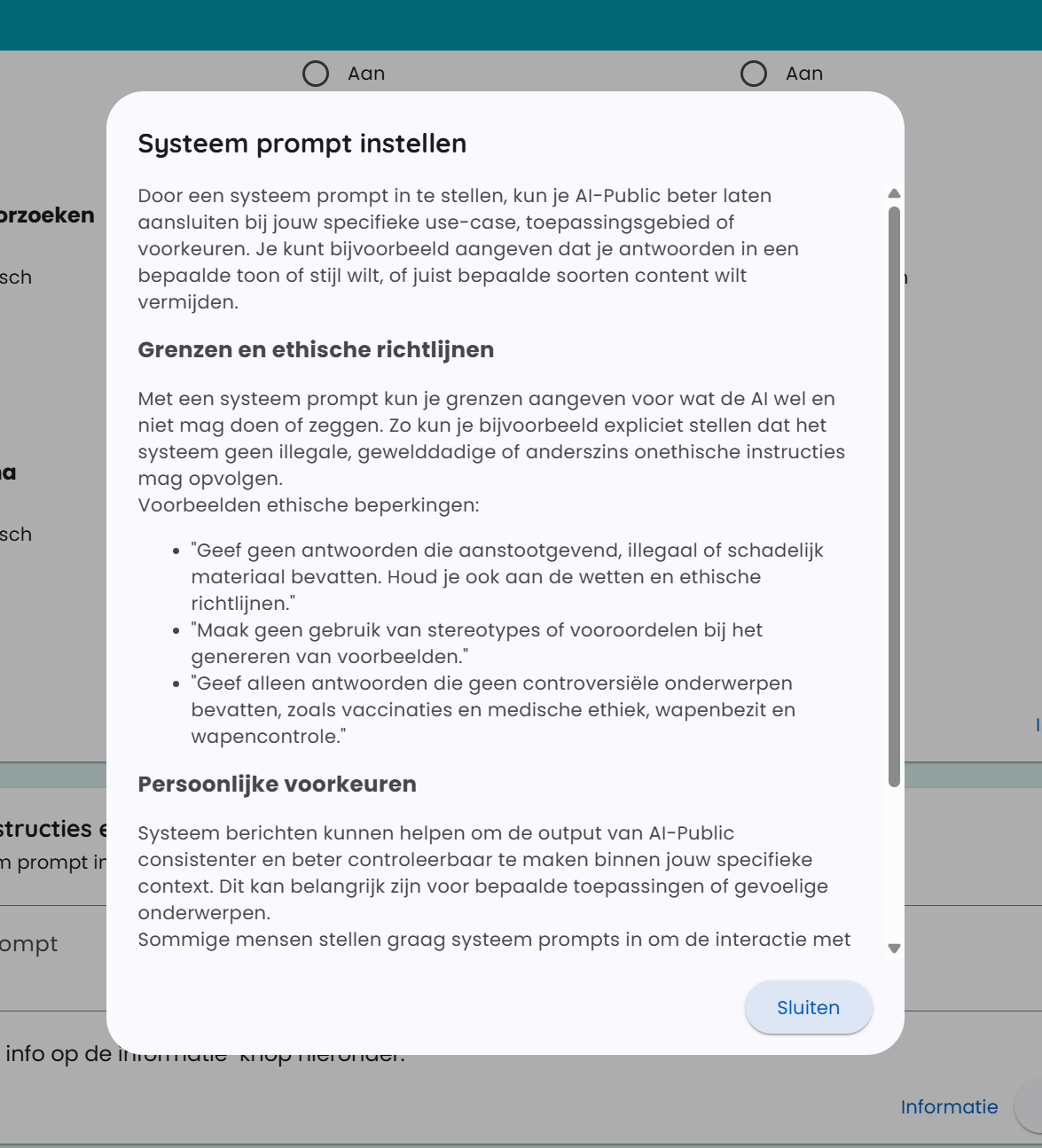
Dans le champ de saisie, vous trouverez beaucoup plus d’explications sur les prompts système. Cliquez pour cela sur le bouton « information ». Voici une capture d’écran de la fenêtre d’information.