Impostare le preferenze
Dopo aver lavorato per un po' di tempo nell'applicazione, probabilmente avrai sviluppato una preferenza per un determinato fornitore di AI. Puoi impostare questo fornitore come predefinito nelle tue preferenze. L'ambiente determina quali modelli linguistici e di immagini attuali sono associati.
Dove trovarlo
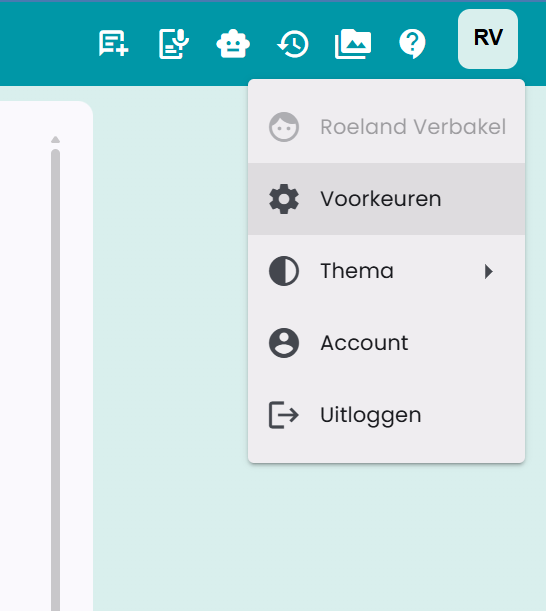
Trovi le preferenze in alto a destra nell'applicazione, nel menu del profilo, sotto Preferenze.
La pagina Preferenze
Di seguito uno screenshot della pagina Preferenze.
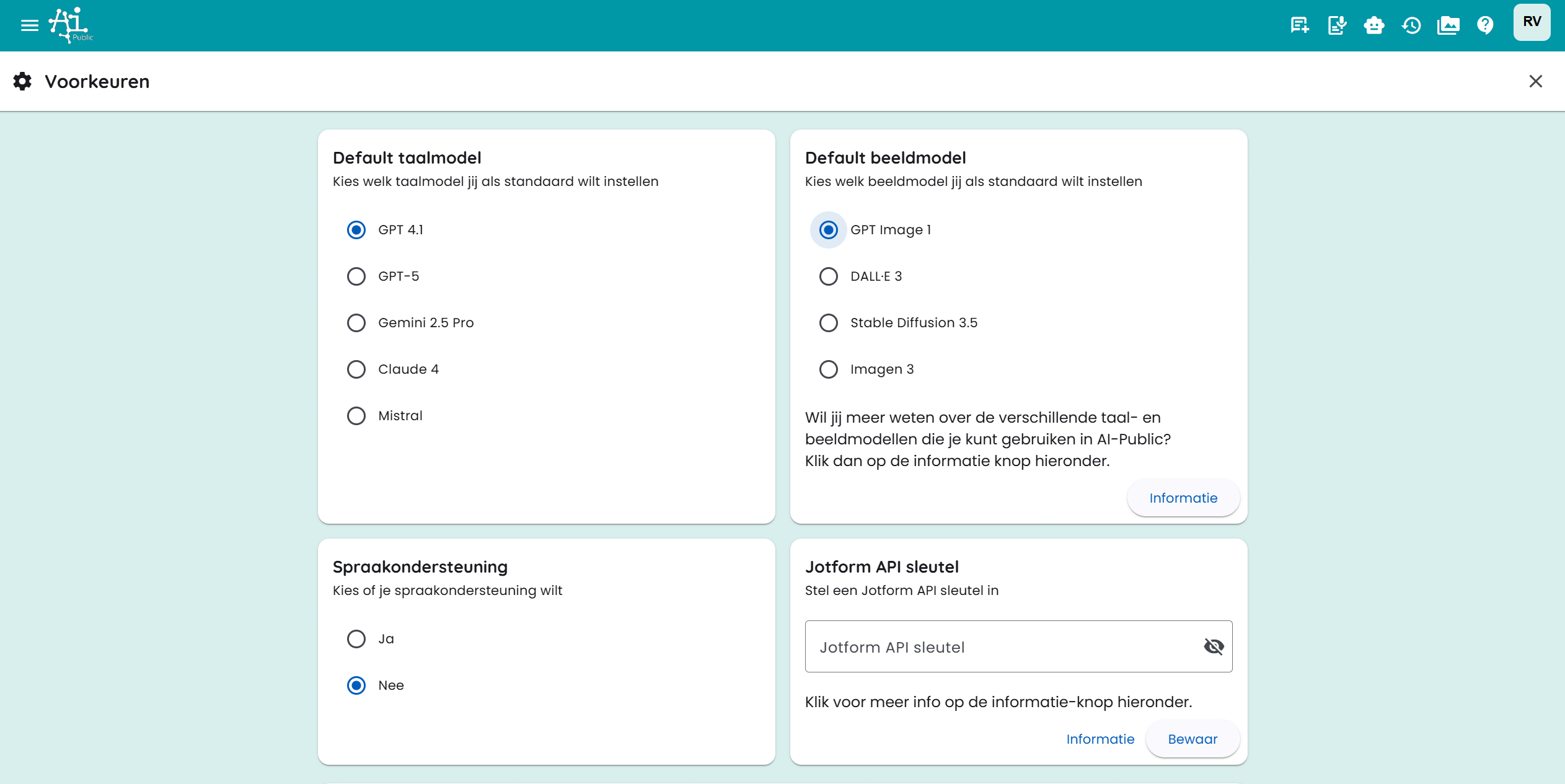
In questa pagina puoi configurare diverse impostazioni predefinite:
- Fornitore AI predefinito: scegli il fornitore che verrà utilizzato di default per nuove chat e generazione di immagini.
- Modello linguistico predefinito: se l’amministratore offre sia il modello economico sia quello di qualità superiore del suo fornitore, scelga quale dei due usano per impostazione predefinita le nuove chat.
- Informazioni sul modello: visualizza per ogni fornitore quali modelli linguistici e di immagini attuali sono disponibili.
- Altre impostazioni relative al funzionamento della chat e degli strumenti.
Collegamenti Drive
In Collegamenti Drive puoi collegare uno storage cloud ad AI-Public. Successivamente puoi caricare file direttamente da Gestione File o da un'anteprima documento in una cartella cloud scelta.
Puoi impostare i seguenti tipi di collegamenti:
- Google Drive: scegli una cartella dal tuo Google Drive personale.
- Drive Condivisi: scegli una cartella da un Google Drive condiviso.
- OneDrive: scegli una cartella dal tuo OneDrive personale.
- SharePoint: cerca un sito SharePoint, scegli una libreria documenti e poi la cartella desiderata.
Per aggiungere un collegamento:
- Apri Preferenze.
- Vai a Collegamenti Drive.
- Clicca su Aggiungi collegamento.
- Scegli il tipo di storage cloud.
- Clicca sul pulsante cartella per scegliere la cartella di destinazione.
- Salva il collegamento.
Per Google Drive e Drive Condivisi devi essere loggato con un account Google o concedere nuovamente i permessi. Per OneDrive e SharePoint devi essere loggato con un account Microsoft o concedere nuovamente i permessi. Per SharePoint non è necessario inserire manualmente ID di sito, libreria o cartella; scegli tutto tramite il selettore di cartelle.
Puoi creare più collegamenti. Durante il caricamento scegli in quale cartella collegata inviare il file. Disattiva un collegamento se non vuoi usarlo temporaneamente.
Migrazione dati
Se l'amministratore ha abilitato la migrazione per il tuo ambiente, vedrai nella tua account la scheda Migrazione. Qui puoi importare dati dall'ambiente sorgente impostato, ad esempio Demo o Plein.
Clicca prima su Controlla fonti disponibili. AI-Public verifica se nell'ambiente sorgente esiste un account associato a te. Se vengono trovati dati, puoi con Avvia migrazione scegliere cosa importare.
Puoi scegliere tra elementi come:
- dati del profilo;
- chat e messaggi chat;
- file.
- assistenti creati da te, inclusi file e immagini collegati (le impostazioni di condivisione esistenti non vengono copiate).
Ruoli di dipendenti e utenti dall'ambiente sorgente non vengono migrati. La migrazione avviene in background. Puoi continuare a usare l'app mentre la migrazione è in corso.
Dopo una migrazione completata non puoi avviare la stessa migrazione di nuovo. Così evitiamo che gli stessi dati vengano copiati due volte.
Ruoli e link
AI-Public offre la possibilità di impostare ruoli. Un ruolo può essere ad esempio: 'Creatore Contenuti Marketing', 'Assistente Legale per analisi contratti' o 'Supporto HR per domande di policy'.
Puoi anche aggiungere link personalizzati alla tua dashboard per un accesso rapido a risorse interne o esterne usate frequentemente. Dai un nome al link e inserisci l'URL.
Questi ruoli e link appaiono sulla tua dashboard per un accesso facile.
Puoi leggere di più sui ruoli nell'articolo dedicato.
Supporto vocale e testo in audio
Se hai bisogno di supporto vocale, puoi attivare questa opzione su "Sì". Accanto alla risposta apparirà un pulsante extra. Con questo puoi far leggere il testo ad alta voce.
Per Testo in audio puoi inoltre salvare impostazioni personali dal campo di input testo-audio. AI-Public ricorderà il modello, la lingua, la voce e il prompt di sistema scelti. I modelli TTS e le voci disponibili dipendono dal fornitore AI disponibile nell'ambiente. Se ad esempio scegli Google come fornitore preferito, verranno usati come predefiniti anche i modelli vocali Google collegati, dove possibile.
Puoi sempre ripristinare le impostazioni testo-audio salvate ai valori predefiniti.
Preferenze generazione immagini
Anche per Testo in immagine puoi salvare impostazioni personali. AI-Public ricorderà tra l'altro:
- il modello immagine scelto;
- il formato predefinito (Automatico, Quadrato, Orizzontale o Verticale);
- lo stile;
- il numero di varianti;
- eventuali preferenze di colore.
Con Ripristina predefiniti elimini le impostazioni immagine salvate. In modalità modifica AI-Public non sceglie un formato manuale; il modello mantiene così il più possibile le dimensioni dell'immagine sorgente.
Impostazioni strumenti
L'ambiente determina quali strumenti sono disponibili. In Preferenze → Strumenti scegli poi quali strumenti e collegamenti visibili possono essere usati di default nelle tue chat.
Per strumenti normali puoi scegliere un'impostazione personale:
- Automatico: l'AI decide quando usare lo strumento.
- Attivo: lo strumento è sempre disponibile direttamente in chat.
- Disattivato: lo strumento non è disponibile per te.
Un'impostazione personale non rende mai visibile uno strumento nascosto dall'amministratore. Con Ripristina valori predefiniti usi di nuovo le impostazioni dell'ambiente.
Collegamenti
Sotto Collegamenti trovi i connettori Google e Microsoft e i server MCP disponibili per te. Attiva un collegamento una volta e completa eventualmente la registrazione. La scelta viene salvata nel tuo account e vale anche per nuove chat e altri dispositivi.
La tua organizzazione esamina le connessioni Google e Microsoft in Amministrazione → Strumenti → MCP. Le informazioni complete sull’uso dei dati appaiono solo quando attivi il collegamento interessato. La schermata mostra anche l’accesso MCP per l’ambiente. Se l’accesso MCP è disattivato quando abiliti una connessione, scegli Abilita MCP e continua nell’avviso. Questo attiva MCP per i dipendenti. Quando colleghi il tuo account, vedrai un breve avviso sui dati e sull’elaborazione tramite IA, con un link alla dichiarazione sulla privacy. Continua avvia l’autorizzazione con Google o Microsoft; Annulla interrompe la connessione.
- I connettori Google e Microsoft ospitati funzionano su web, mobile e desktop.
- I server MCP Streamable HTTP remoti funzionano su tutte e tre le piattaforme.
- I server MCP stdio locali sono disponibili solo sul computer dove li installi nell'app desktop.
- Le impostazioni chat mostrano quali collegamenti sono disponibili nella chat corrente.
Se attivi un connettore ospitato, OpenAI diventa il tuo fornitore preferito. Per altre richieste puoi comunque scegliere un altro modello disponibile. Se l'amministrazione disabilita OpenAI, i connettori Google e Microsoft ospitati vengono spenti automaticamente.
Su desktop un server MCP Google o Microsoft locale ha priorità sui connettori ospitati omonimi. Questo vale solo per quel computer; web e mobile mantengono la tua preferenza di connettore.
Leggi di più su Collegamenti e MCP.
Istruzioni e informazioni generali
In questa sezione puoi impostare il cosiddetto "prompt di sistema".
Con un prompt di sistema puoi dare istruzioni al modello AI. È un comando che puoi fornire al modello per definire specificamente il compito o il comportamento del modello. Puoi indicare che tipo di output ti aspetti dal modello AI. È un modo per guidare il modello e prevenire risposte irrilevanti o indesiderate.
Alcuni esempi di prompt di sistema
"Voglio che tu sia un assistente professionale ed efficiente per la comunicazione aziendale."
"Rimani sempre formale e rispettoso nel linguaggio, rivolto a un pubblico aziendale."
"Concentrati nel fornire risposte concrete, basate su dati, senza dettagli superflui."
Il prompt di sistema stabilisce il tono e le aspettative per la conversazione o il compito specifico che vuoi svolgere con il modello AI.
Puoi anche creare prompt di sistema più avanzati per compiti specifici, come riassumere un testo: "Analizza attentamente il testo fornito e fornisci un riassunto conciso ma informativo dei punti principali. Identifica il messaggio chiave e i dettagli più importanti."
Prompt di sistema e i diversi modelli AI
I prompt di sistema non influenzano allo stesso modo tutti i modelli AI. I modelli grandi seguono di solito le istruzioni più attentamente rispetto a modelli veloci o economici. Vale la pena provare per vedere quale fornitore e modello funziona meglio per il tuo input.
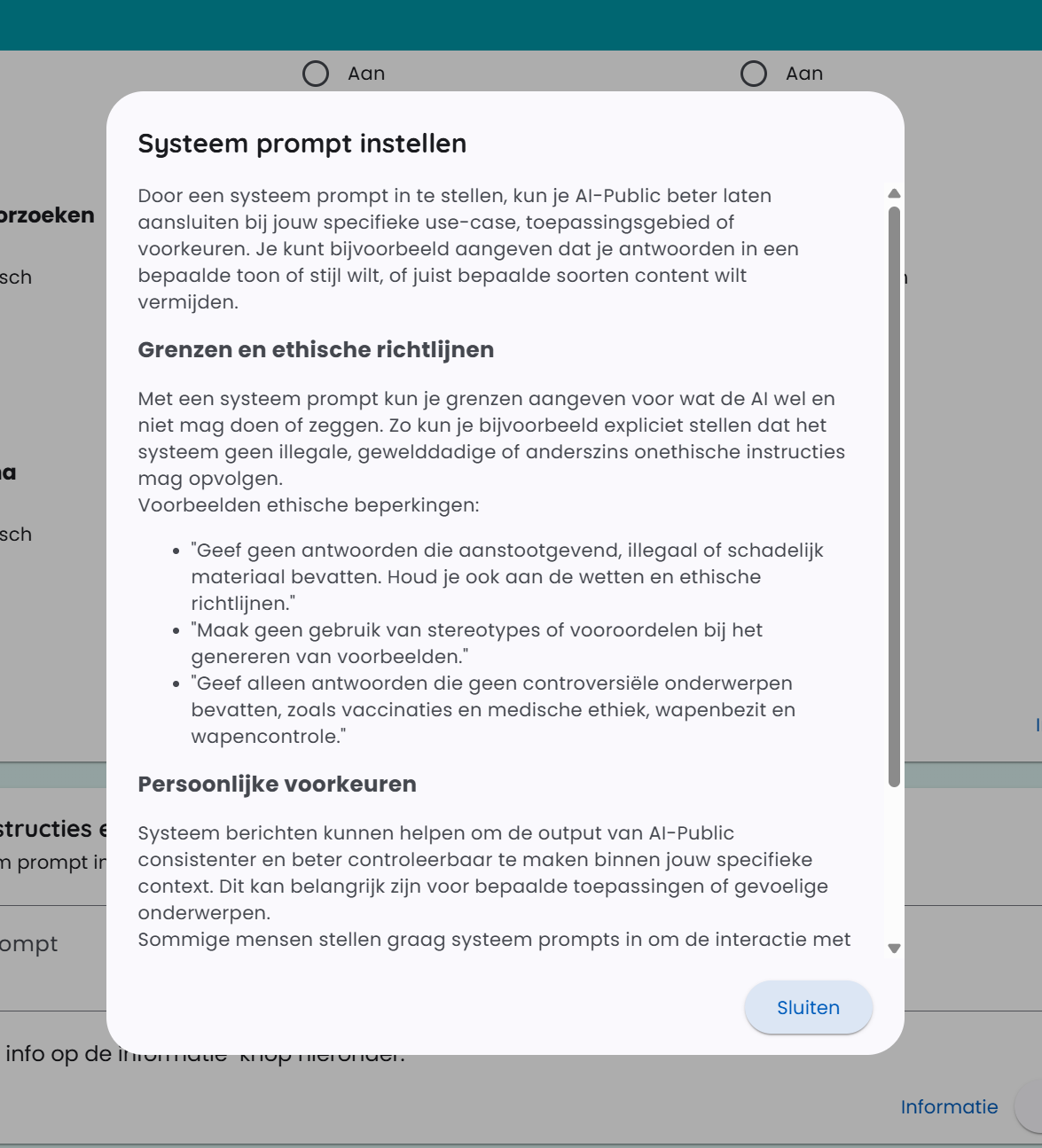
Ulteriori informazioni
Nella casella di inserimento trovi molte altre spiegazioni sui prompt di sistema. Clicca sul pulsante “informazioni”. Qui sotto uno screenshot della finestra informativa.