Einstellungen für Präferenzen
Wenn Sie eine Weile mit der Anwendung gearbeitet haben, haben Sie wahrscheinlich eine Präferenz für einen bestimmten KI-Anbieter entwickelt. Diesen Anbieter können Sie als Standard in Ihren Präferenzen festlegen. Die Umgebung bestimmt, welche aktuellen Sprach- und Bildmodelle dazu gehören.
Wo zu finden
Sie finden die Präferenzen oben rechts in der Anwendung im Profilmenü unter Präferenzen.
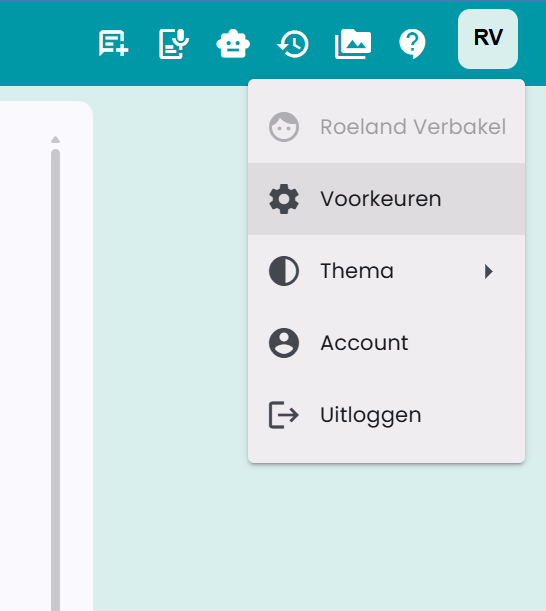
Die Seite Präferenzen
Nachfolgend ein Screenshot der Seite Präferenzen.
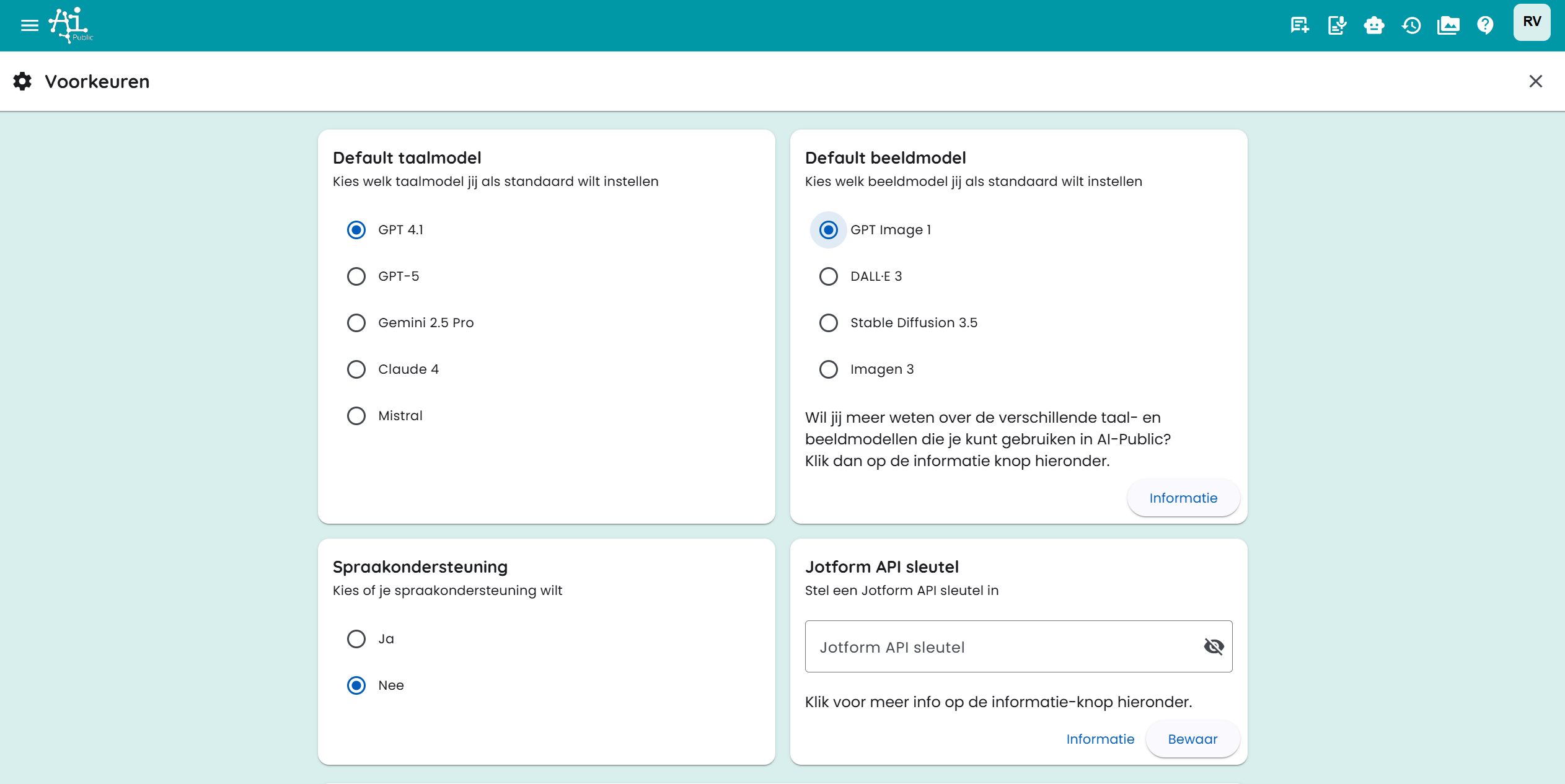
Auf dieser Seite können Sie verschiedene Standardeinstellungen konfigurieren:
- Standard-KI-Anbieter: Wählen Sie den Anbieter, der standardmäßig für neue Chats und Bildgenerierung verwendet wird.
- Standard-Sprachmodell: Bietet die Verwaltung bei Ihrem Anbieter sowohl das kosteneffiziente als auch das hochwertigere Modell an, wählen Sie, welches der beiden neue Chats standardmäßig verwenden.
- Modellinformationen: Sehen Sie pro Anbieter, welche aktuellen Sprach- und Bildmodelle verfügbar sind.
- Weitere Einstellungen im Zusammenhang mit der Funktionsweise des Chats und der Tools.
Drive-Verknüpfungen
Unter Drive-Verknüpfungen können Sie Cloud-Speicher mit AI-Public verbinden. Danach können Sie Dateien direkt aus dem Dateimanager oder aus einer Dokumentenvorschau in einen ausgewählten Cloud-Ordner hochladen.
Sie können folgende Arten von Verknüpfungen einrichten:
- Google Drive: Wählen Sie einen Ordner aus Ihrem eigenen Google Drive.
- Geteilte Drive: Wählen Sie einen Ordner aus einem geteilten Google Drive.
- OneDrive: Wählen Sie einen Ordner aus Ihrem eigenen OneDrive.
- SharePoint: Suchen Sie eine SharePoint-Site, wählen Sie eine Dokumentbibliothek und anschließend den gewünschten Ordner.
Eine Verknüpfung hinzufügen funktioniert wie folgt:
- Öffnen Sie Präferenzen.
- Gehen Sie zu Drive-Verknüpfungen.
- Klicken Sie auf Verknüpfung hinzufügen.
- Wählen Sie den Typ des Cloud-Speichers.
- Klicken Sie auf die Ordnerschaltfläche, um einen Zielordner auszuwählen.
- Speichern Sie die Verknüpfung.
Für Google Drive und Geteilte Drive müssen Sie mit einem Google-Konto angemeldet sein oder erneut die Erlaubnis erteilen. Für OneDrive und SharePoint müssen Sie mit einem Microsoft-Konto angemeldet sein oder erneut die Erlaubnis erteilen. Bei SharePoint müssen Sie keine Site-, Bibliotheks- oder Ordner-IDs manuell eingeben; Sie wählen alles über den Ordnerauswähler.
Sie können mehrere Verknüpfungen erstellen. Beim Hochladen wählen Sie dann, in welchen verknüpften Ordner die Datei gesendet werden soll. Setzen Sie eine Verknüpfung auf inaktiv, wenn Sie sie vorübergehend nicht verwenden möchten.
Daten migrieren
Wenn der Administrator die Migration für Ihre Umgebung aktiviert hat, sehen Sie in Ihrem Konto den Tab Migration. Damit können Sie Daten aus der eingestellten Quellumgebung übernehmen, zum Beispiel Demo oder Plein.
Klicken Sie zuerst auf Verfügbare Quellen prüfen. AI-Public prüft dann, ob in der Quellumgebung ein Konto existiert, das zu Ihnen gehört. Wenn Daten gefunden werden, können Sie mit Migration starten auswählen, was Sie übernehmen möchten.
Sie können aus folgenden Bereichen wählen:
- Profildaten;
- Chats und Chatnachrichten;
- Dateien.
- selbst erstellte Assistenten einschließlich verknüpfter Dateien und Bilder (bestehende Freigaben werden nicht übernommen).
Mitarbeiter- und Benutzerrollen aus der Quellumgebung werden nicht migriert. Die Migration läuft im Hintergrund. Sie können die Anwendung weiterhin nutzen, während die Migration durchgeführt wird.
Nach einer abgeschlossenen Migration können Sie dieselbe Migration nicht erneut starten. So verhindern wir, dass dieselben Daten doppelt übertragen werden.
Rollen und Links
AI-Public bietet die Möglichkeit, Rollen einzurichten. Eine Rolle kann zum Beispiel sein: „Marketing Content Creator“, „Juristischer Assistent für Vertragsanalyse“ oder „HR Support für Richtlinienfragen“.
Sie können auch benutzerdefinierte Links zu Ihrem Dashboard hinzufügen, um schnellen Zugriff auf häufig genutzte interne oder externe Quellen zu haben. Geben Sie dem Link einen Namen und fügen Sie die URL ein.
Diese Rollen und Links erscheinen auf Ihrem Dashboard für einfachen Zugriff.
Mehr über Rollen können Sie im entsprechenden Artikel lesen.
Sprachunterstützung und Text-zu-Audio
Wenn Sie Sprachunterstützung benötigen, können Sie diese Option auf „Ja“ setzen. Neben der Antwort erscheint dann eine zusätzliche Schaltfläche, mit der Sie den Text vorlesen lassen können.
Für Text-zu-Audio können Sie außerdem persönliche Einstellungen aus dem Text-zu-Audio-Eingabefeld speichern. AI-Public merkt sich dann Ihr gewähltes Modell, Sprache, Stimme und Systemprompt. Die verfügbaren TTS-Modelle und Stimmen ergeben sich aus dem KI-Anbieter, der in der Umgebung verfügbar ist. Wenn Sie beispielsweise Google als bevorzugten Anbieter wählen, werden auch die verknüpften Google-Sprachmodelle als Standard verwendet, wo dies möglich ist.
Sie können gespeicherte Text-zu-Audio-Einstellungen jederzeit auf die Standardeinstellungen zurücksetzen.
Bildgenerierungspräferenzen
Auch für Text zu Bild können Sie persönliche Einstellungen speichern. AI-Public merkt sich unter anderem:
- das gewählte Bildmodell;
- das Standardformat (Automatisch, Quadratisch, Querformat oder Hochformat);
- Stil;
- Anzahl der Varianten;
- optionale Farbpräferenzen.
Mit Standard wiederherstellen löschen Sie Ihre gespeicherten Bildeinstellungen. Im Bearbeitungsmodus wählt AI-Public keine manuelle Größe; das Modell behält dann möglichst die Abmessungen des Quellbildes bei.
Tool-Einstellungen
Die Umgebung bestimmt, welche Tools verfügbar sind. Unter Präferenzen → Tools wählen Sie anschließend, welche sichtbaren Tools und Verknüpfungen standardmäßig in Ihren Chats verwendet werden dürfen.
Für gewöhnliche Tools können Sie eine persönliche Einstellung wählen:
- Automatisch: Die KI entscheidet selbst, wann das Tool verwendet wird.
- An: Das Tool ist immer direkt im Chat verfügbar.
- Aus: Das Tool ist für Sie nicht verfügbar.
Eine persönliche Einstellung macht ein vom Administrator verborgenes Tool niemals sichtbar. Mit Standardwerte wiederherstellen verwenden Sie wieder die Umgebungseinstellungen.
Verknüpfungen
Unter Verknüpfungen finden Sie die Google- und Microsoft-Connectoren sowie MCP-Server, die für Sie verfügbar sind. Schalten Sie eine Verknüpfung einmal ein und schließen Sie gegebenenfalls die Anmeldung ab. Die Auswahl wird in Ihrem Konto gespeichert und gilt somit auch in neuen Chats und auf anderen Geräten.
Deine Organisation prüft Google- und Microsoft-Verbindungen unter Administration → Tools → MCP. Die vollständigen Informationen zur Datennutzung erscheinen erst, wenn du die jeweilige Verbindung aktivierst. Der Bildschirm zeigt auch den MCP-Zugriff für die Umgebung. Wenn der MCP-Zugriff ausgeschaltet ist, während du eine Verbindung aktivierst, wähle MCP aktivieren und fahre in der Warnung fort. Damit wird MCP für Mitarbeitende aktiviert. Wenn du dein eigenes Konto verbindest, siehst du einen kurzen Hinweis zu den Daten und der KI-Verarbeitung mit einem Link zur Datenschutzerklärung. Mit Weiter startest du die Autorisierung bei Google oder Microsoft; mit Abbrechen beendest du die Verbindung.
- Eingebaute Google- und Microsoft-Verknüpfungen funktionieren auf Web, Mobil und Desktop.
- Remote Streamable HTTP MCP-Server funktionieren auf allen drei Plattformen.
- Lokale stdio-MCP-Server sind nur auf dem Computer verfügbar, auf dem Sie sie in der Desktop-App installieren.
- Die Chat-Einstellungen zeigen an, welche Verknüpfungen im aktuellen Chat verfügbar sind.
Die eingebauten Google- und Microsoft-Tools sind anbieterunabhängig. Ihr bevorzugter Anbieter ändert sich also nicht, wenn Sie eine Verknüpfung aktivieren. Die Verknüpfungen bleiben bei OpenAI, Claude, Gemini und Mistral verfügbar, soweit das gewählte Modell Tool-Nutzung unterstützt.
Auf dem Desktop verwenden Sie dieselben Google- und Microsoft-Verknüpfungen wie im Web und Mobil. Lokale stdio-MCP-Server, zum Beispiel für Nextcloud, sind unabhängig von diesen Konto-Verknüpfungen und gelten nur auf diesem Computer.
Mehr dazu lesen Sie unter Verknüpfungen und MCP.
Allgemeine Anweisungen und Informationen
In diesem Abschnitt können Sie den sogenannten „Systemprompt“ einstellen.
Mit einem Systemprompt können Sie dem KI-Modell Anweisungen geben. Es ist eine Instruktion, die Sie dem Modell mitgeben können, um die Aufgabe oder das Verhalten des Modells spezifisch zu gestalten. Sie können darin angeben, welche Art von Ausgabe Sie vom KI-Modell erwarten. Es ist eine Möglichkeit, das Modell zu steuern und zu verhindern, dass es irrelevante oder unerwünschte Antworten gibt.
Einige Beispiele für Systemprompts
„Ich möchte, dass du ein professioneller und effizienter Assistent für geschäftliche Kommunikation bist.“
„Bleibe stets formell und respektvoll in deiner Sprache, ausgerichtet auf ein geschäftliches Publikum.“
„Konzentriere dich darauf, konkrete, datenbasierte Antworten ohne überflüssige Details zu geben.“
Der Systemprompt setzt gewissermaßen den Ton und die Erwartungen für die spezifische Konversation oder Aufgabe, die Sie mit dem KI-Modell ausführen möchten.
Sie können auch fortgeschrittenere Systemprompts für spezielle Aufgaben entwerfen, wie zum Beispiel das Zusammenfassen eines Textes: „Analysiere den gegebenen Text sorgfältig und gib eine prägnante, aber informative Zusammenfassung der wichtigsten Punkte. Identifiziere die Kernbotschaft und die wichtigsten Details.“
Systemprompt und die verschiedenen KI-Modelle
Systemprompts haben nicht bei jedem KI-Modell denselben Einfluss auf das Ergebnis. Große Modelle folgen Anweisungen meist sorgfältiger als schnelle oder kosteneffiziente Modelle. Es lohnt sich also, dies auszuprobieren und zu sehen, welcher Anbieter und welches Modell für Ihre Eingabe am besten funktioniert.
Weitere Informationen
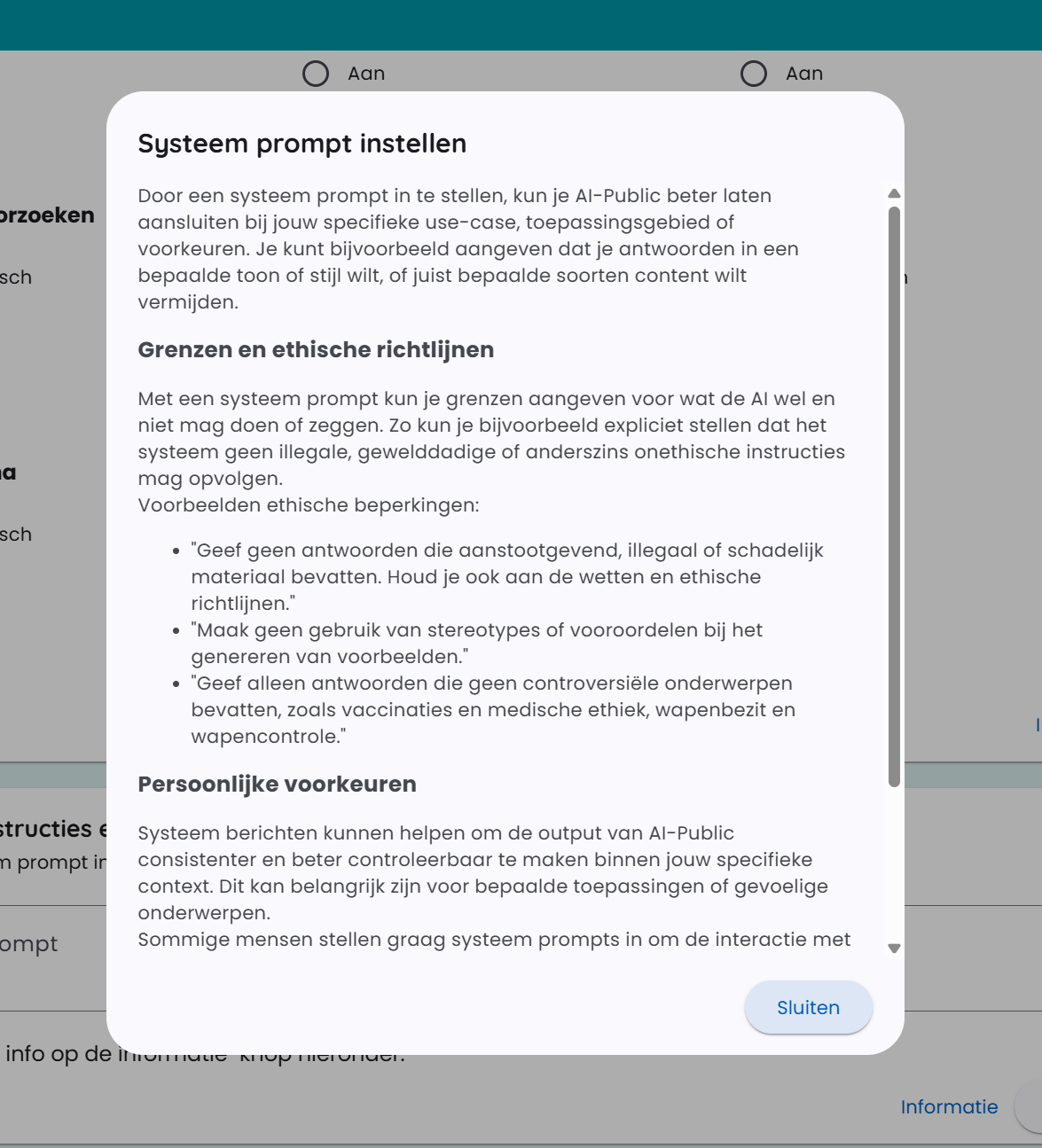
Im Eingabefeld finden Sie noch viel mehr Erklärungen zu Systemprompts. Klicken Sie dazu auf die Schaltfläche „Information“. Unten sehen Sie einen Screenshot des Informationsfensters.