Innstillinger for preferanser
Hvis du har jobbet en stund i applikasjonen, har du sannsynligvis utviklet en preferanse for en bestemt AI-leverandør. Denne leverandøren kan du sette som standard under dine preferanser. Miljøet bestemmer hvilke aktuelle språk- og bildemodeller som hører til.
Hvor du finner det
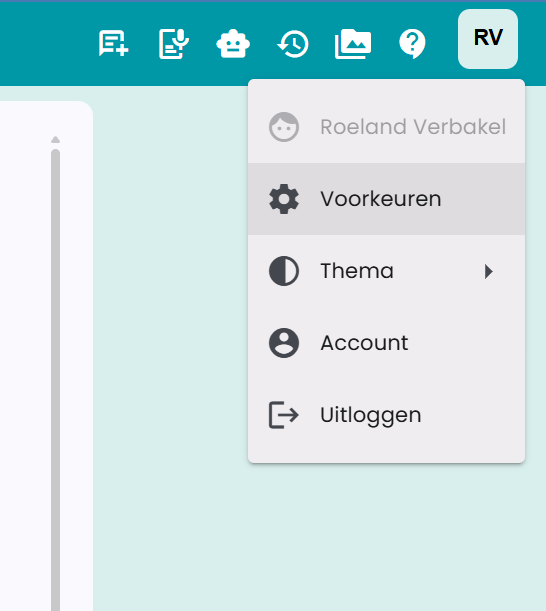
Du finner preferansene øverst til høyre i applikasjonen, i profilmenyen, under Preferanser.
Siden Preferanser
Nedenfor er et skjermbilde av siden Preferanser.
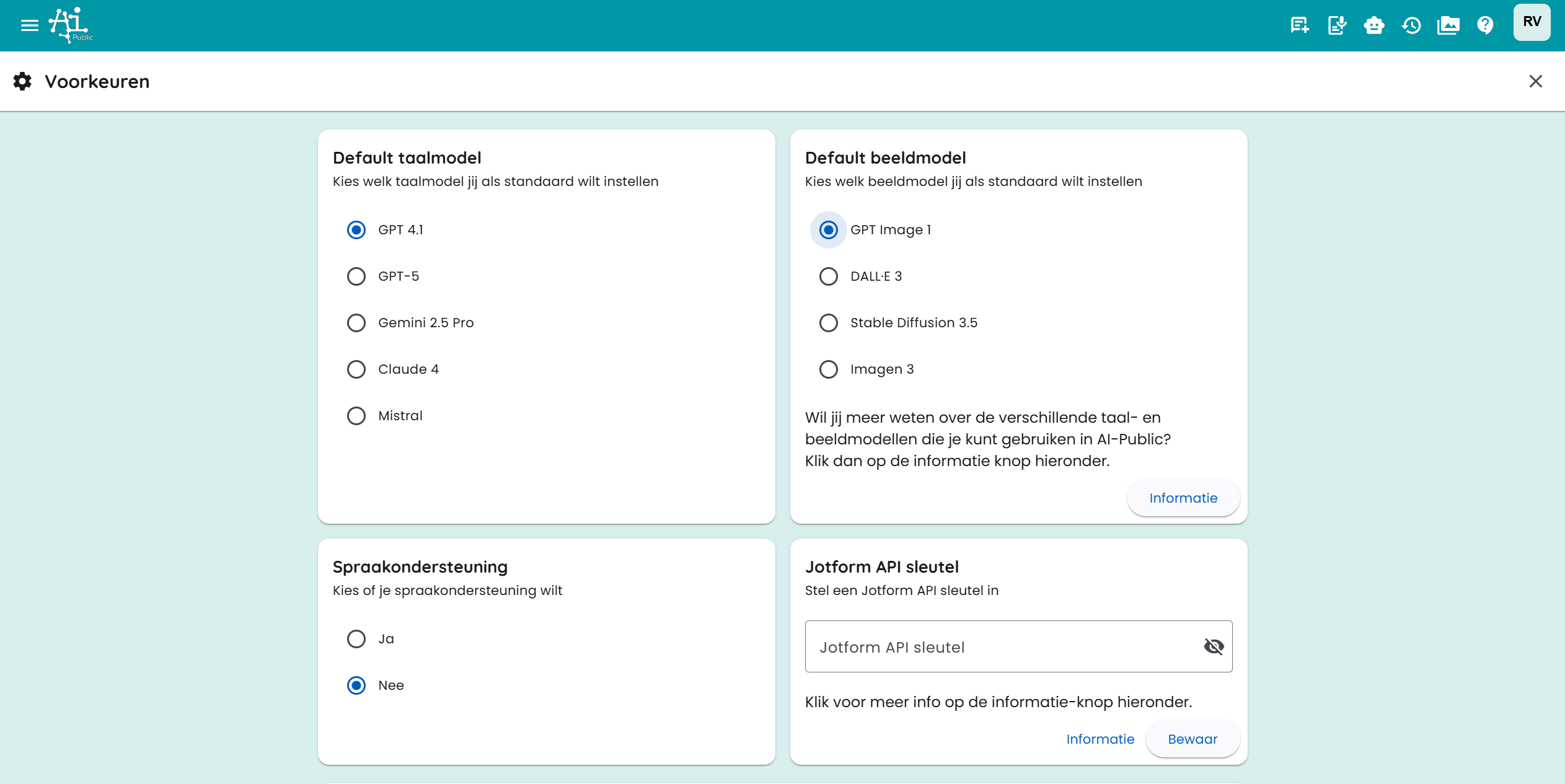
På denne siden kan du konfigurere ulike standardinnstillinger:
- Standard AI-leverandør: Velg leverandøren som brukes som standard for nye chatter og bildegenerering.
- Standard språkmodell: Hvis administratoren tilbyr både den kostnadseffektive og den bedre kvalitetsmodellen hos leverandøren din, velger du hvilken av dem nye chatter bruker som standard.
- Modellinformasjon: Se hvilke aktuelle språk- og bildemodeller som er tilgjengelige per leverandør.
- Andre innstillinger relatert til chat og verktøy.
Drive-koblinger
Under Drive-koblinger kan du koble skylagring til AI-Public. Deretter kan du laste opp filer direkte til en valgt skymappe fra Filbehandling eller fra en dokumentforhåndsvisning.
Du kan sette opp følgende typer koblinger:
- Google Drive: velg en mappe fra din egen Google Drive.
- Delt Drive: velg en mappe fra en delt Google Drive.
- OneDrive: velg en mappe fra din egen OneDrive.
- SharePoint: søk etter en SharePoint-side, velg et dokumentbibliotek og deretter ønsket mappe.
Slik legger du til en kobling:
- Åpne Preferanser.
- Gå til Drive-koblinger.
- Klikk på Legg til kobling.
- Velg type skylagring.
- Klikk på mappeknappen for å velge målmappen.
- Lagre koblingen.
For Google Drive og Delt Drive må du være logget inn med en Google-konto eller gi tillatelse på nytt. For OneDrive og SharePoint må du være logget inn med en Microsoft-konto eller gi tillatelse på nytt. For SharePoint trenger du ikke å skrive inn site-, bibliotek- eller mappe-ID manuelt; alt velges via mappevelgeren.
Du kan opprette flere koblinger. Når du laster opp, velger du hvilken koblet mappe filen skal sendes til. Sett en kobling inaktiv hvis du midlertidig ikke vil bruke den.
Migrering av data
Hvis administrator har aktivert migrering for ditt miljø, ser du fanen Migrering i kontoen din. Her kan du overføre data fra det angitte kilde-miljøet, for eksempel Demo eller Plein.
Klikk først på Sjekk tilgjengelige kilder. AI-Public sjekker da om det finnes en konto i kilde-miljøet som tilhører deg. Hvis det finnes data, kan du med Start migrering velge hva du vil ta med.
Du kan velge blant elementer som:
- profilopplysninger;
- chatter og chatmeldinger;
- filer.
- assistenter du selv har opprettet, inkludert tilknyttede filer og bilder (eksisterende delingsinnstillinger kopieres ikke).
Ansatt- og brukerroller fra kilde-miljøet migreres ikke. Migreringen kjører i bakgrunnen. Du kan fortsette å bruke applikasjonen mens migreringen pågår.
Etter fullført migrering kan du ikke starte samme migrering på nytt. Dette forhindrer at samme data overføres dobbelt.
Roller og lenker
AI-Public gir mulighet til å sette opp roller. En rolle kan for eksempel være: 'Marketing Content Creator', 'Juridisk assistent for kontraktanalyse' eller 'HR Support for policy-spørsmål'.
Du kan også legge til tilpassede lenker på dashbordet ditt for rask tilgang til ofte brukte interne eller eksterne ressurser. Gi lenken et navn og skriv inn URL-en.
Disse rollene og lenkene vises på dashbordet ditt for enkel tilgang.
Du kan lese mer om roller i den aktuelle artikkelen.
Taleassistanse og tekst til lyd
Hvis du trenger taleassistanse, kan du sette dette alternativet til "Ja". Da vises en ekstra knapp ved siden av svaret. Med denne kan du få teksten opplest.
For Tekst til lyd kan du i tillegg lagre personlige innstillinger fra tekst-til-lyd-inndatafeltet. AI-Public husker da valgt modell, språk, stemme og systemprompt. De tilgjengelige TTS-modellene og stemmene følger av AI-leverandøren som er tilgjengelig i miljøet. Velger du for eksempel Google som foretrukket leverandør, brukes også de tilknyttede Google-talestemmene som standard der det er mulig.
Du kan alltid gjenopprette lagrede tekst-til-lyd-innstillinger til standardinnstillingene.
Preferanser for bildegenerering
Også for Tekst til bilde kan du lagre personlige innstillinger. AI-Public husker blant annet:
- valgt bildemodell;
- standardformat (Automatisk, Kvadratisk, Liggende eller Stående);
- stil;
- antall varianter;
- valgfrie fargepreferanser.
Med Gjenopprett standard sletter du lagrede bildeinnstillinger. I redigeringsmodus velger AI-Public ikke manuelt format; modellen beholder da så mye som mulig av dimensjonene til kildebilde.
Verktøyinnstillinger
Miljøet bestemmer hvilke verktøy som er tilgjengelige. Under Preferanser → Verktøy velger du hvilke synlige verktøy og koblinger som som standard kan brukes i dine chatter.
For vanlige verktøy kan du velge en personlig innstilling:
- Automatisk: AI bestemmer selv når verktøyet brukes.
- På: verktøyet er alltid direkte tilgjengelig i chatten.
- Av: verktøyet er ikke tilgjengelig for deg.
En personlig innstilling gjør aldri et verktøy som er skjult av administrator synlig. Med Gjenopprett standardverdier bruker du igjen miljøinnstillingene.
Koblinger
Under Koblinger finner du Google- og Microsoft-konnektorer og MCP-servere som er tilgjengelige for deg. Slå på en kobling én gang og fullfør eventuelt påloggingen. Valget lagres i kontoen din og gjelder dermed også i nye chatter og på andre enheter.
Organisasjonen din gjennomgår Google- og Microsoft-tilkoblinger under Administration → Tools → MCP. Den fullstendige informasjonen om databruk vises først når du aktiverer den aktuelle tilkoblingen. Skjermen viser også MCP-tilgang for miljøet. Hvis MCP-tilgang er av når du aktiverer en tilkobling, velger du Enable MCP og fortsetter i advarselen. Dette aktiverer MCP for ansatte. Når du kobler til din egen konto, ser du en kort merknad om data- og AI-behandlingen, med en lenke til personvernerklæringen. Continue starter autorisering med Google eller Microsoft; Cancel stopper tilkoblingen.
- Innebygde Google- og Microsoft-koblinger fungerer på web, mobil og desktop.
- Remote Streamable HTTP MCP-servere fungerer på alle tre plattformer.
- Lokale stdio-MCP-servere finnes kun på maskinen der du installerer dem i desktop-appen.
- Chat-innstillingene viser hvilke koblinger som er tilgjengelige i gjeldende chat.
De innebygde Google- og Microsoft-verktøyene er leverandøruavhengige. Din foretrukne leverandør endres altså ikke når du aktiverer en kobling. Koblingene forblir tilgjengelige for OpenAI, Claude, Gemini og Mistral, så langt det valgte modellen støtter bruk av verktøy.
På desktop bruker du de samme Google- og Microsoft-koblingene som på web og mobil. Lokale stdio-MCP-servere, for eksempel for Nextcloud, er separate fra disse kontokoblingene og gjelder kun på den maskinen.
Les mer under Koblinger og MCP.
Generelle instruksjoner og informasjon
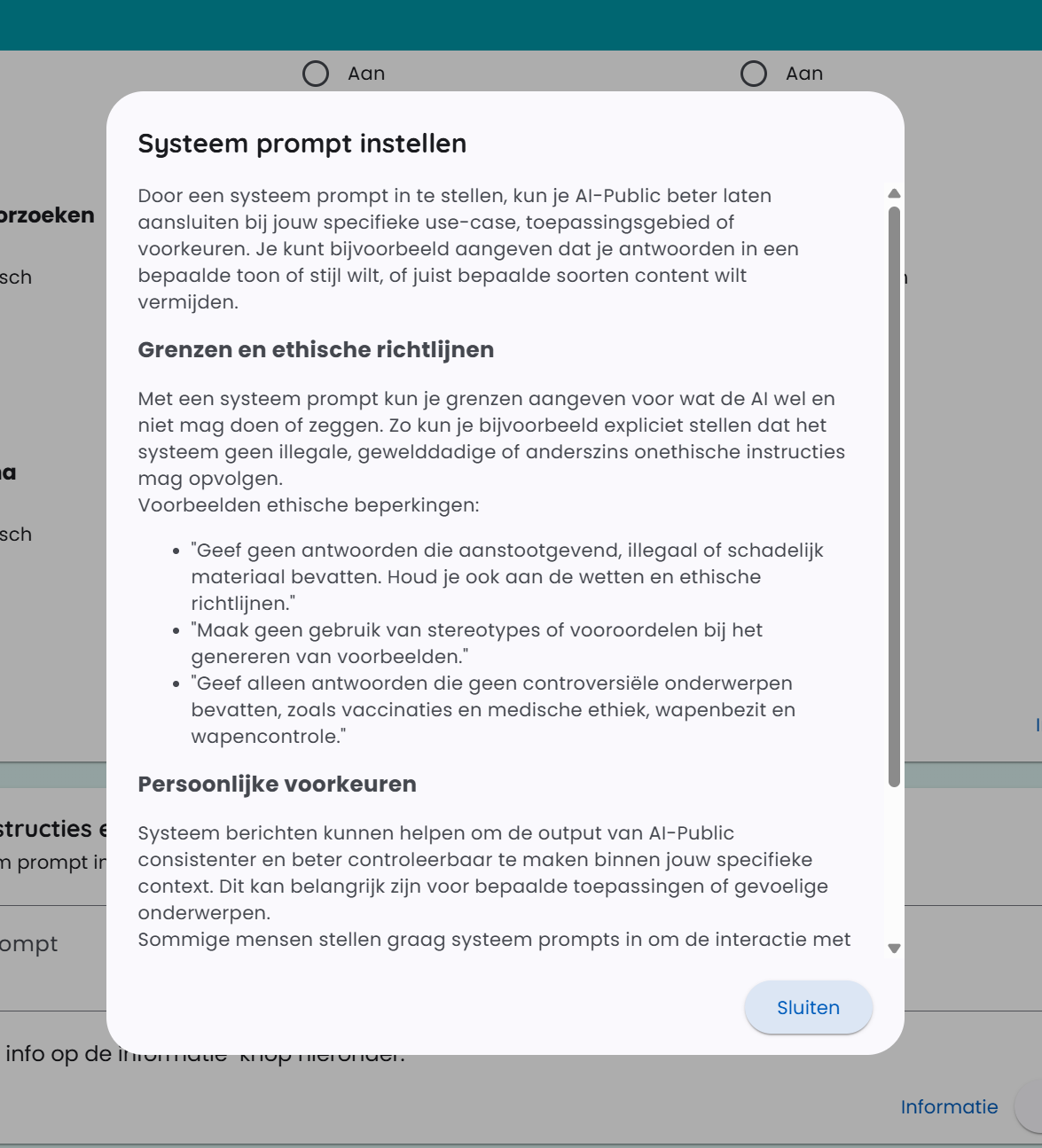
I denne seksjonen kan du sette den såkalte "systemprompten".
Med en systemprompt kan du gi oppgaver til AI-modellen. Det er en instruksjon du kan gi modellen for å spesifikt forme oppgaven eller modellens oppførsel. Du kan angi hvilken type output du forventer fra AI-modellen. Det er en måte å styre modellen på og forhindre at den gir irrelevante eller uønskede svar.
Noen eksempler på systemprompter
"Jeg vil at du skal være en profesjonell og effektiv assistent for forretningskommunikasjon."
"Hold alltid et formelt og respektfullt språk, rettet mot et forretningspublikum."
"Fokuser på å gi konkrete, datadrevne svar uten unødvendige detaljer."
Systemprompten setter på en måte tonen og forventningene for den spesifikke samtalen eller oppgaven du vil utføre med AI-modellen.
Du kan også lage mer avanserte systemprompter for spesifikke oppgaver, som å oppsummere en tekst: "Analyser den gitte teksten nøye og gi en kortfattet, men informativ oppsummering av hovedpunktene. Identifiser kjernebudskapet og viktige detaljer."
Systemprompt og de ulike AI-modellene
Systemprompter har ikke samme effekt på resultatet for alle AI-modeller. Store modeller følger vanligvis instruksjoner mer nøye enn raske eller kostnadseffektive modeller. Det er derfor interessant å prøve og se hvilken leverandør og modell som fungerer best for ditt input.
Mer informasjon
Ved inndatafeltet finner du mye mer forklaring om systemprompter. Klikk på knappen “informasjon”. Se nedenfor et skjermbilde av informasjonsvinduet.