تنظیم ترجیحات
اگر مدتی در برنامه کار کرده باشید، احتمالاً ترجیحی برای یک ارائهدهنده هوش مصنوعی خاص پیدا کردهاید. میتوانید این ارائهدهنده را بهعنوان پیشفرض در تنظیمات ترجیحات خود تعیین کنید. محیط تعیین میکند که کدام مدلهای زبان و تصویر فعلی به آن مرتبط هستند.
محل یافتن
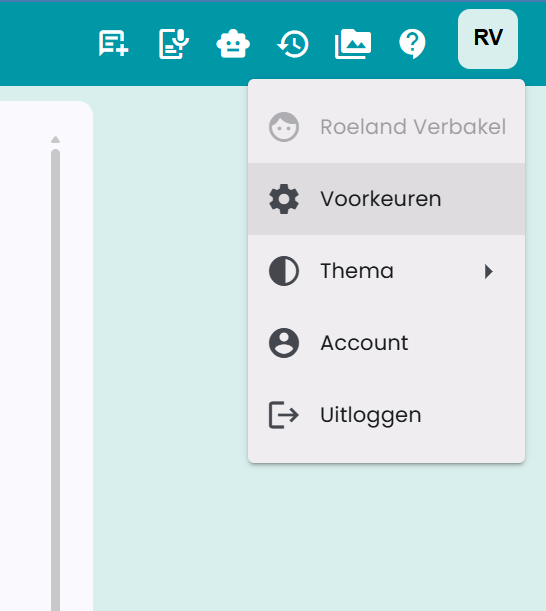
ترجیحات را در بالا سمت راست برنامه، در منوی پروفایل، زیر ترجیحات پیدا خواهید کرد.
صفحه ترجیحات
در زیر یک اسکرینشات از صفحه ترجیحات آمده است.
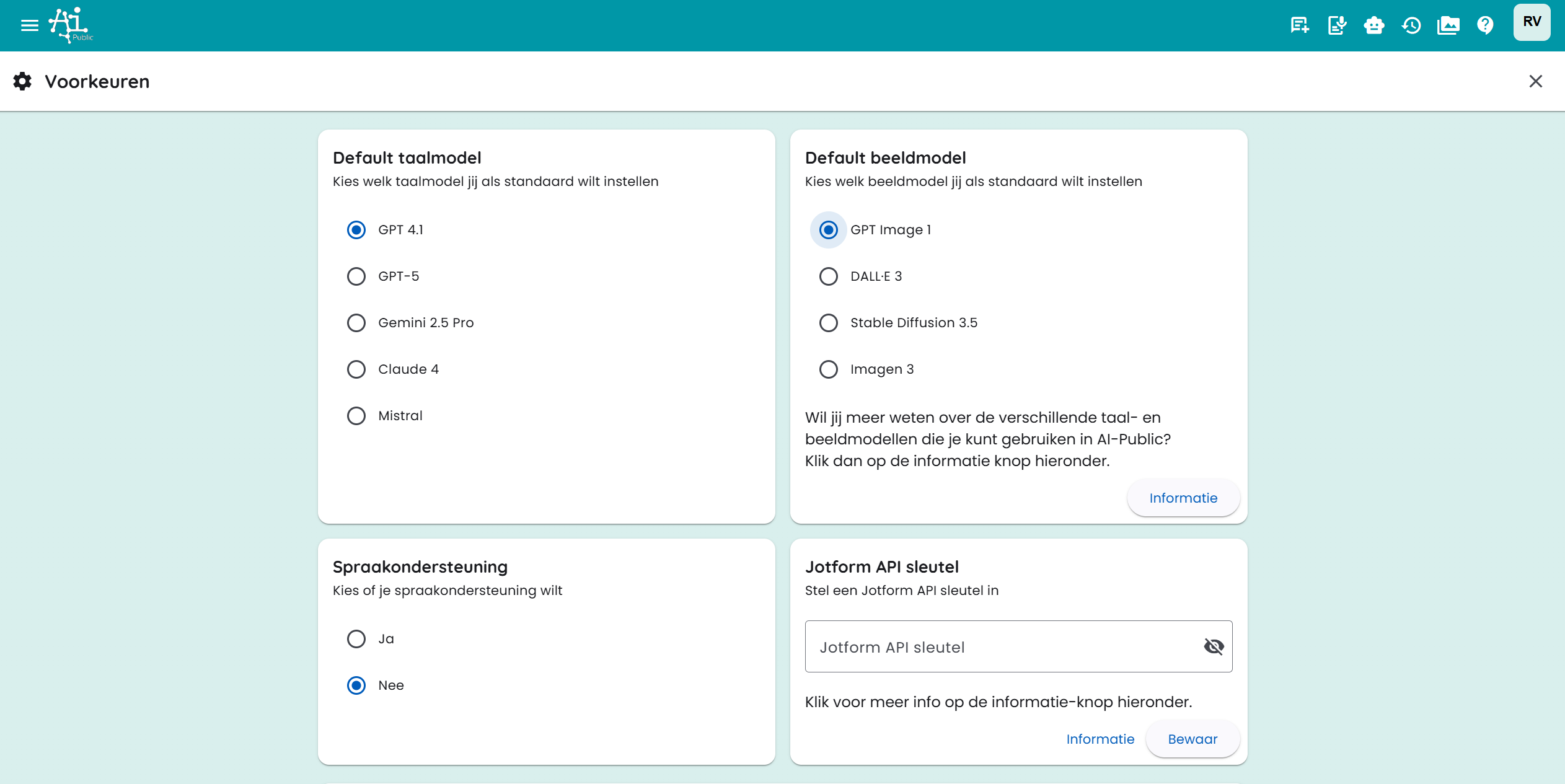
در این صفحه میتوانید تنظیمات پیشفرض مختلفی را پیکربندی کنید:
- ارائهدهنده پیشفرض هوش مصنوعی: ارائهدهندهای را انتخاب کنید که بهطور پیشفرض برای چتهای جدید و تولید تصویر استفاده میشود.
- مدل زبانی پیشفرض: اگر مدیر برای ارائهدهندهٔ شما هم مدل مقرونبهصرفه و هم مدل باکیفیتتر را در اختیار بگذارد، انتخاب کنید که گفتگوهای جدید بهطور پیشفرض از کدامیک استفاده کنند.
- Modelinformatie: مدلهای زبان و تصویر فعلی موجود برای هر ارائهدهنده را مشاهده کنید.
- سایر تنظیمات مرتبط با عملکرد چت و ابزارها.
اتصالهای Drive
در بخش Drive koppelingen میتوانید فضای ذخیرهسازی ابری را به AI-Public متصل کنید. سپس میتوانید فایلها را مستقیماً از مدیریت فایل یا پیشنمایش سند به پوشه ابری انتخابشده آپلود کنید.
میتوانید انواع اتصالهای زیر را تنظیم کنید:
- Google Drive: انتخاب یک پوشه از Google Drive شخصی خود.
- Gedeelde Drive: انتخاب یک پوشه از یک Google Drive مشترک.
- OneDrive: انتخاب یک پوشه از OneDrive شخصی خود.
- SharePoint: جستجوی یک سایت SharePoint، انتخاب یک کتابخانه اسناد و سپس انتخاب پوشه مورد نظر.
افزودن اتصال به این صورت انجام میشود:
- باز کردن ترجیحات.
- رفتن به Drive koppelingen.
- کلیک روی افزودن لینک.
- انتخاب نوع فضای ذخیرهسازی ابری.
- کلیک روی دکمه پوشه برای انتخاب پوشه مقصد.
- ذخیره اتصال.
برای Google Drive و Gedeelde Drive باید با حساب Google وارد شده باشید یا دوباره اجازه دهید. برای OneDrive و SharePoint باید با حساب Microsoft وارد شده باشید یا دوباره اجازه دهید. در SharePoint نیازی به وارد کردن دستی شناسه سایت، کتابخانه یا پوشه نیست؛ همه چیز از طریق انتخابگر پوشه انتخاب میشود.
میتوانید چندین اتصال ایجاد کنید. هنگام آپلود، انتخاب میکنید که فایل به کدام پوشه متصل شده ارسال شود. اگر موقتا نمیخواهید از اتصالی استفاده کنید، آن را غیرفعال کنید.
مهاجرت دادهها
اگر مدیر مهاجرت را برای محیط شما فعال کرده باشد، در حساب خود تب مهاجرت را خواهید دید. با این امکان میتوانید دادهها را از محیط منبع تنظیمشده، مانند Demo یا Plein، منتقل کنید.
ابتدا روی بررسی منابع در دسترس کلیک کنید. AI-Public بررسی میکند که آیا در محیط منبع حسابی مرتبط با شما وجود دارد یا خیر. اگر دادهای یافت شد، میتوانید با شروع مهاجرت انتخاب کنید چه مواردی را میخواهید منتقل کنید.
میتوانید از بین موارد زیر انتخاب کنید:
- دادههای پروفایل؛
- چتها و پیامهای چت؛
- فایلها.
- دستیارهایی که خودتان ساختهاید، همراه با فایلها و تصاویر مرتبط (تنظیمات اشتراکگذاری موجود کپی نمیشوند).
نقشهای کارمند و کاربر از محیط منبع منتقل نمیشوند. مهاجرت در پسزمینه انجام میشود. میتوانید در حین انجام مهاجرت از برنامه استفاده کنید.
پس از اتمام مهاجرت، نمیتوانید همان مهاجرت را دوباره شروع کنید. این کار از انتقال دوباره دادههای یکسان جلوگیری میکند.
نقشها و لینکها
AI-Public امکان تنظیم نقشها را فراهم میکند. مثلاً نقشی میتواند باشد: «تولیدکننده محتوای بازاریابی»، «دستیار حقوقی برای تحلیل قرارداد» یا «پشتیبانی منابع انسانی برای سوالات سیاستگذاری».
همچنین میتوانید لینکهای سفارشی به داشبورد خود اضافه کنید تا دسترسی سریع به منابع داخلی یا خارجی پرکاربرد داشته باشید. به لینک نام بدهید و URL را وارد کنید.
این نقشها و لینکها در داشبورد شما برای دسترسی آسان ظاهر میشوند.
میتوانید درباره نقشها در مقاله مربوطه بیشتر بخوانید.
پشتیبانی صوتی و تبدیل متن به صدا
اگر به پشتیبانی صوتی نیاز دارید، میتوانید این گزینه را روی «Ja» قرار دهید. در کنار پاسخ یک دکمه اضافی ظاهر میشود که با آن میتوانید متن را بشنوید.
برای متن به صدا همچنین میتوانید تنظیمات شخصی را از فیلد ورودی متن به صدا ذخیره کنید. AI-Public مدل، زبان، صدا و دستور سیستم انتخابشده شما را به خاطر میسپارد. مدلها و صداهای TTS موجود از ارائهدهنده هوش مصنوعی که در محیط فعال است، پیروی میکنند. مثلاً اگر Google را بهعنوان ارائهدهنده ترجیحی انتخاب کنید، مدلهای گفتاری مرتبط Google نیز بهعنوان پیشفرض استفاده میشوند، هر جا که ممکن باشد.
همیشه میتوانید تنظیمات ذخیرهشده متن به صدا را به تنظیمات پیشفرض بازگردانید.
ترجیحات تولید تصویر
برای متن به تصویر نیز میتوانید تنظیمات شخصی ذخیره کنید. AI-Public موارد زیر را به خاطر میسپارد:
- مدل تصویر انتخابشده؛
- اندازه پیشفرض (خودکار، مربع، افقی یا ایستاده)؛
- سبک؛
- تعداد واریانتها؛
- ترجیحات رنگ اختیاری.
با کلیک روی بازنشانی به مقدار پیشفرض تنظیمات تصویر ذخیرهشده شما حذف میشود. در حالت ویرایش، AI-Public اندازه دستی انتخاب نمیکند؛ مدل تا حد امکان ابعاد تصویر منبع را حفظ میکند.
تنظیمات ابزارها
محیط تعیین میکند کدام ابزارها در دسترس هستند. در Voorkeuren → Tools سپس انتخاب میکنید کدام ابزارها و اتصالهای قابل مشاهده بهطور پیشفرض در چتهای شما استفاده شوند.
برای ابزارهای معمولی میتوانید یک تنظیم شخصی انتخاب کنید:
- خودکار: هوش مصنوعی خودش تعیین میکند چه زمانی ابزار استفاده شود.
- روشن: ابزار همیشه مستقیماً در چت در دسترس است.
- خاموش: ابزار برای شما در دسترس نیست.
یک تنظیم شخصی هرگز ابزاری که توسط مدیر مخفی شده را قابل مشاهده نمیکند. با بازگردانی مقادیر پیش فرض دوباره از تنظیمات محیط استفاده میکنید.
اتصالها
در بخش پیوندها کانکتورهای Google و Microsoft و سرورهای MCP که برای شما در دسترس هستند، نمایش داده میشوند. یک اتصال را یک بار فعال کنید و در صورت نیاز ورود را کامل کنید. انتخاب در حساب شما ذخیره میشود و در چتهای جدید و دستگاههای دیگر نیز اعمال میشود.
سازمان شما اتصالات Google و Microsoft را از مسیر Administration → Tools → MCP بررسی میکند. اطلاعات کامل درباره استفاده از دادهها فقط هنگام فعال کردن اتصال مربوطه نمایش داده میشود. این صفحه دسترسی MCP برای محیط را نیز نشان میدهد. اگر وقتی یک اتصال را فعال میکنید، دسترسی MCP خاموش باشد، گزینه Enable MCP را انتخاب کنید و در هشدار ادامه دهید. با این کار MCP برای کارکنان فعال میشود. وقتی حساب خودتان را وصل میکنید، یک توضیح کوتاه درباره دادهها و پردازش هوش مصنوعی میبینید، همراه با لینکی به بیانیه حریم خصوصی. گزینه Continue فرایند مجوزدهی را با Google یا Microsoft شروع میکند؛ Cancel اتصال را متوقف میکند.
- کانکتورهای داخلی Google و Microsoft روی وب، موبایل و دسکتاپ کار میکنند.
- سرورهای Remote Streamable HTTP MCP روی هر سه پلتفرم کار میکنند.
- سرورهای محلی stdio-MCP فقط روی کامپیوتری که در برنامه دسکتاپ نصب شدهاند فعال هستند.
- تنظیمات چت نشان میدهد کدام اتصالها در چت جاری در دسترس هستند.
ابزارهای داخلی Google و Microsoft مستقل از ارائهدهنده هستند. بنابراین تغییر اتصال باعث تغییر ارائهدهنده ترجیحی شما نمیشود. اتصالها در OpenAI، Claude، Gemini و Mistral در دسترس باقی میمانند، تا جایی که مدل انتخابشده از استفاده از ابزار پشتیبانی کند.
در دسکتاپ از همان کانکتورهای Google و Microsoft استفاده میکنید که در وب و موبایل هستند. سرورهای محلی stdio-MCP، مثلاً برای Nextcloud، جدا از این اتصالهای حساب هستند و فقط روی همان کامپیوتر معتبرند.
بیشتر بخوانید در Koppelingen en MCP.
دستورالعملها و اطلاعات عمومی
در این بخش میتوانید «سیستم پرامپت» را تنظیم کنید.
با سیستم پرامپت میتوانید دستورات خاصی به مدل هوش مصنوعی بدهید. این یک دستورالعمل است که به مدل میدهید تا وظیفه یا رفتار مدل را بهطور خاص شکل دهد. میتوانید مشخص کنید چه نوع خروجی از مدل هوش مصنوعی انتظار دارید. این روشی برای هدایت مدل و جلوگیری از پاسخهای نامربوط یا ناخواسته است.
چند نمونه از سیستم پرامپتها
"من میخواهم که شما یک دستیار حرفهای و کارآمد برای ارتباطات تجاری باشید."
"همیشه در زبان خود رسمی و محترمانه بمانید، با تمرکز بر مخاطب تجاری."
"روی ارائه پاسخهای مشخص و مبتنی بر داده بدون جزئیات اضافی تمرکز کنید."
سیستم پرامپت به نوعی لحن و انتظارات برای مکالمه یا وظیفه خاصی که میخواهید با مدل هوش مصنوعی انجام دهید را تعیین میکند.
میتوانید سیستم پرامپتهای پیشرفتهتری برای وظایف خاص مانند خلاصهسازی متن نیز بسازید: "متن دادهشده را با دقت تحلیل کن و خلاصهای مختصر اما آموزنده از نکات اصلی ارائه بده. پیام اصلی و جزئیات کلیدی را شناسایی کن."
سیستم پرامپت و مدلهای مختلف هوش مصنوعی
سیستم پرامپتها روی همه مدلهای هوش مصنوعی به یک اندازه تأثیر نمیگذارند. مدلهای بزرگ معمولاً دستورالعملها را دقیقتر دنبال میکنند نسبت به مدلهای سریع یا کمهزینه. بنابراین جالب است که امتحان کنید و ببینید کدام ارائهدهنده و مدل برای ورودی شما بهتر عمل میکند.
اطلاعات بیشتر
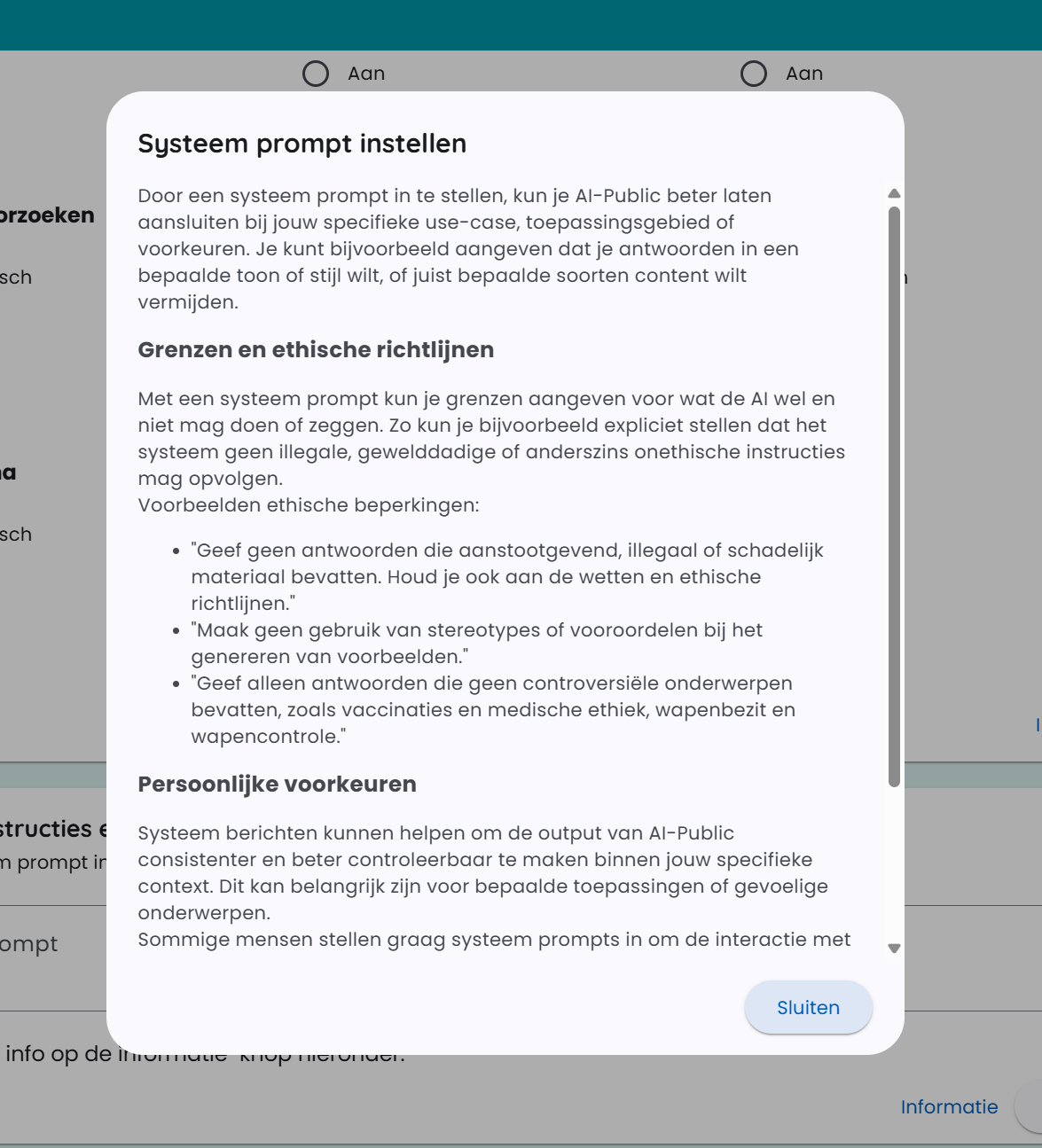
در کنار فیلد ورودی توضیحات بیشتری درباره سیستم پرامپتها پیدا خواهید کرد. برای این کار روی دکمه «informatie» کلیک کنید. در زیر اسکرینشاتی از پنجره اطلاعات آمده است.