Налаштування вподобань
Якщо ви деякий час працювали в додатку, ймовірно, у вас сформувалася вподобання щодо певного AI-провайдера. Цього провайдера ви можете встановити за замовчуванням у своїх вподобаннях. Середовище визначає, які актуальні мовні та візуальні моделі до нього належать.
Де знайти
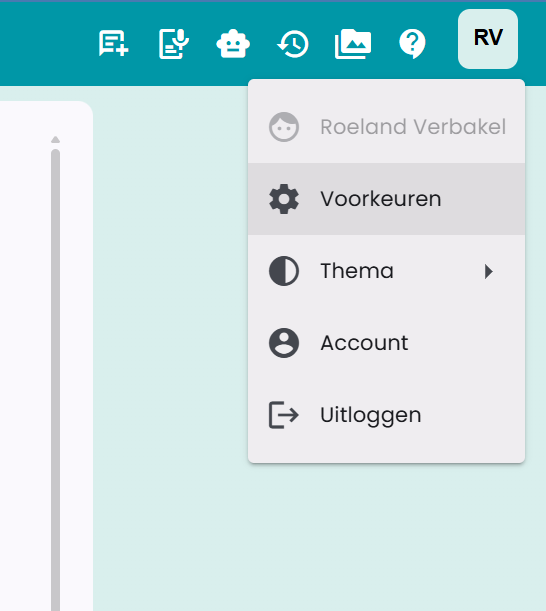
Вподобання знаходяться у верхньому правому куті додатку, у меню профілю, під пунктом Вподобання.
Сторінка Вподобання
Нижче наведено скріншот сторінки Вподобання.
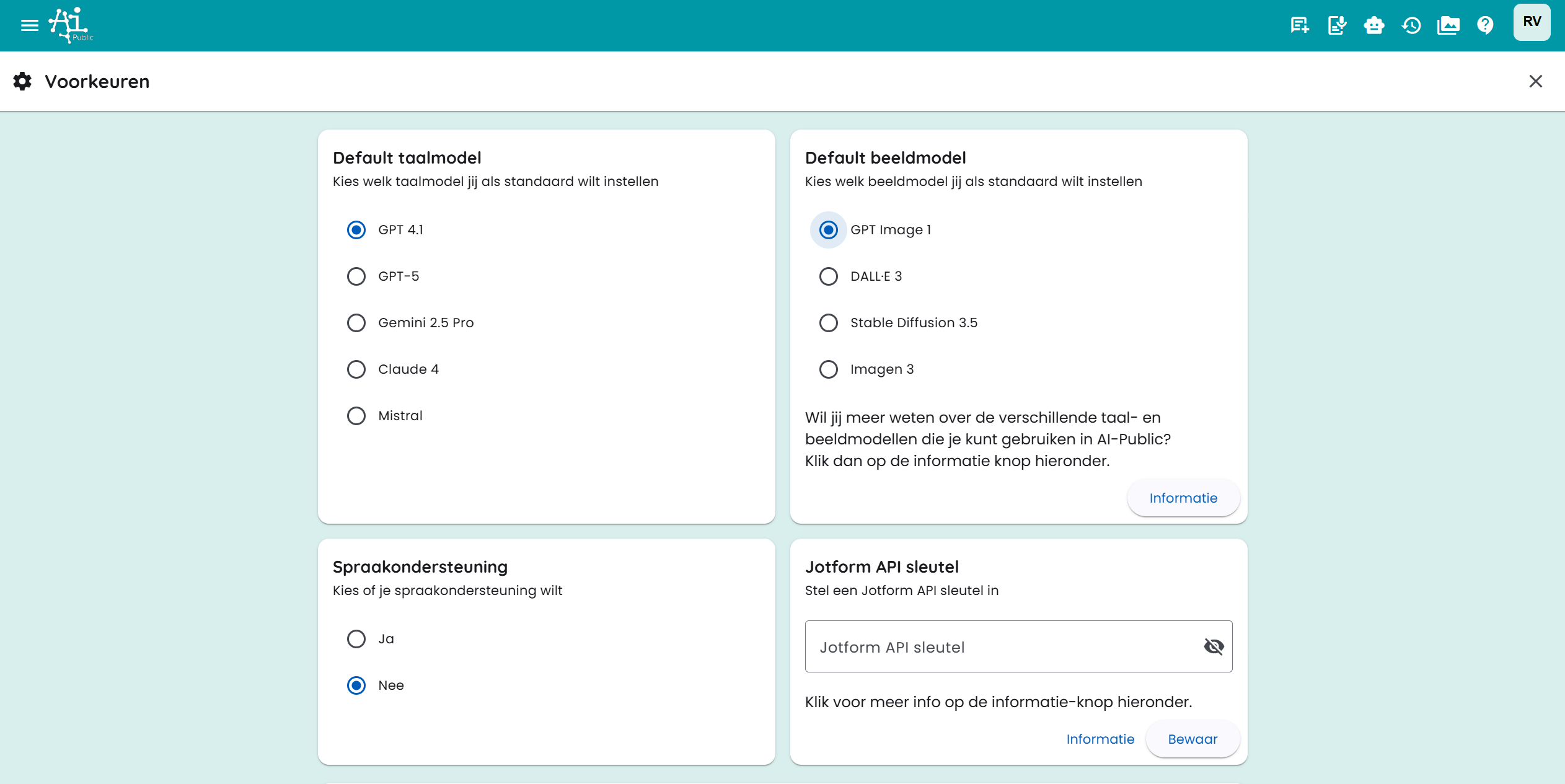
На цій сторінці ви можете налаштувати різні стандартні параметри:
- Стандартний AI-провайдер: оберіть провайдера, який буде використовуватися за замовчуванням для нових чатів і генерації зображень.
- Мовна модель за замовчуванням: якщо адміністратор пропонує у вашого постачальника і економну, і якіснішу модель, виберіть, яку з них нові чати використовують за замовчуванням.
- Інформація про модель: перегляньте, які актуальні мовні та візуальні моделі доступні для кожного провайдера.
- Інші налаштування, пов’язані з роботою чату та інструментів.
Підключення Drive
У розділі Підключення Drive ви можете підключити хмарне сховище до AI-Public. Після цього можна завантажувати файли безпосередньо з Файлового менеджера або з попереднього перегляду документа у вибрану хмарну папку.
Ви можете налаштувати такі типи підключень:
- Google Drive: оберіть папку зі свого Google Drive.
- Спільний Drive: оберіть папку зі спільного Google Drive.
- OneDrive: оберіть папку зі свого OneDrive.
- SharePoint: знайдіть сайт SharePoint, оберіть бібліотеку документів, а потім потрібну папку.
Додавання підключення відбувається так:
- Відкрийте Вподобання.
- Перейдіть до Підключення Drive.
- Натисніть Додати підключення.
- Оберіть тип хмарного сховища.
- Натисніть кнопку папки, щоб вибрати цільову папку.
- Збережіть підключення.
Для Google Drive і Спільного Drive потрібно увійти в обліковий запис Google або повторно надати дозвіл. Для OneDrive і SharePoint потрібно увійти в обліковий запис Microsoft або повторно надати дозвіл. Для SharePoint не потрібно вручну вводити ID сайту, бібліотеки чи папки; все обирається через вибір папки.
Ви можете створити кілька підключень. Під час завантаження файлу обирайте, у яку підключену папку його відправити. Тимчасово вимкніть підключення, якщо не хочете його використовувати.
Міграція даних
Якщо адміністратор увімкнув міграцію для вашого середовища, у вашому акаунті з’явиться вкладка Міграція. Вона дозволяє перенести дані з налаштованого джерела, наприклад Demo або Plein.
Спочатку натисніть Перевірити доступні джерела. AI-Public перевірить, чи існує в джерелі акаунт, що належить вам. Якщо дані знайдено, можна натиснути Почати міграцію та обрати, що саме перенести.
Ви можете обрати такі компоненти:
- дані профілю;
- чати та повідомлення в чатах;
- файли.
- створені вами асистенти разом із пов’язаними файлами та зображеннями (наявні налаштування спільного доступу не копіюються).
Ролі співробітників і користувачів із джерела не мігруються. Міграція виконується у фоновому режимі. Ви можете продовжувати користуватися додатком під час міграції.
Після завершення міграції повторно її запустити не можна, щоб уникнути дублювання даних.
Ролі та посилання
AI-Public дає змогу налаштовувати ролі. Роль може бути, наприклад: «Маркетинговий контент-кріейтор», «Юридичний асистент для аналізу контрактів» або «HR-підтримка з питань політики».
Ви також можете додавати власні посилання на панель керування для швидкого доступу до часто використовуваних внутрішніх або зовнішніх ресурсів. Вкажіть назву посилання та URL.
Ці ролі та посилання відображаються на вашій панелі для зручного доступу.
Більше про ролі можна прочитати у відповідній статті.
Підтримка голосу та текст у аудіо
Якщо вам потрібна підтримка голосу, увімкніть цю опцію на "Так". Поруч із відповіддю з’явиться додаткова кнопка, за допомогою якої можна прослухати текст.
Для Текст у аудіо можна також зберігати персональні налаштування через поле введення тексту в аудіо. AI-Public запам’ятовує обрану модель, мову, голос і системний промпт. Доступні TTS-моделі та голоси залежать від AI-провайдера, доступного у середовищі. Наприклад, якщо ви обрали Google як провайдера за замовчуванням, то також будуть використовуватися пов’язані з Google голосові моделі.
Збережені налаштування тексту в аудіо можна завжди відновити до стандартних.
Вподобання генерації зображень
Для Текст у зображення також можна зберігати персональні налаштування. AI-Public запам’ятовує, зокрема:
- обрану модель зображення;
- стандартний формат (Автоматично, Квадратний, Горизонтальний або Вертикальний);
- стиль;
- кількість варіантів;
- опціональні кольорові вподобання.
За допомогою Відновити стандартні ви видаляєте збережені налаштування зображень. У режимі редагування AI-Public не обирає вручну формат; модель максимально зберігає розміри вихідного зображення.
Налаштування інструментів
Середовище визначає, які інструменти доступні. У Вподобання → Інструменти ви обираєте, які видимі інструменти та підключення можуть використовуватися за замовчуванням у ваших чатах.
Для звичайних інструментів можна обрати персональне налаштування:
- Автоматично: AI сам вирішує, коли використовувати інструмент.
- Увімкнено: інструмент завжди доступний у чаті.
- Вимкнено: інструмент для вас недоступний.
Персональне налаштування ніколи не робить видимим інструмент, прихований адміністратором. За допомогою Відновити стандартні значення ви повертаєтеся до налаштувань середовища.
Підключення
У розділі Підключення знаходяться Google- та Microsoft-конектори та MCP-сервери, доступні для вас. Увімкніть підключення один раз і, за потреби, завершіть авторизацію. Вибір зберігається у вашому акаунті і застосовується також у нових чатах і на інших пристроях.
Ваша організація переглядає підключення Google і Microsoft у розділі Administration → Tools → MCP. Повна інформація про використання даних з’являється лише тоді, коли ви вмикаєте відповідне підключення. На екрані також показано доступ MCP для середовища. Якщо доступ MCP вимкнено, коли ви вмикаєте підключення, виберіть Enable MCP і продовжіть у попередженні. Це вмикає MCP для співробітників. Коли ви підключаєте свій власний обліковий запис, ви побачите коротке повідомлення про обробку даних і ШІ, а також посилання на заяву про конфіденційність. Continue запускає авторизацію в Google або Microsoft; Cancel зупиняє підключення.
- Вбудовані Google- та Microsoft-підключення працюють на вебі, мобільних пристроях і десктопі.
- Віддалені Streamable HTTP MCP-сервери працюють на усіх трьох платформах.
- Локальні stdio-MCP-сервери доступні лише на комп’ютері, де вони встановлені у десктоп-додатку.
- Налаштування чату показують, які підключення доступні у поточному чаті.
Вбудовані Google- та Microsoft-інструменти не залежать від провайдера. Ваш провайдер за замовчуванням не змінюється при увімкненні підключення. Підключення залишаються доступними для OpenAI, Claude, Gemini і Mistral, якщо обрана модель підтримує використання інструментів.
На десктопі ви використовуєте ті ж Google- та Microsoft-підключення, що й на вебі та мобільних пристроях. Локальні stdio-MCP-сервери, наприклад для Nextcloud, не пов’язані з цими акаунт-підключеннями і діють лише на цьому комп’ютері.
Детальніше читайте у Підключення та MCP.
Загальні інструкції та інформація
У цьому розділі ви можете налаштувати так званий "системний промпт".
Системний промпт дозволяє давати завдання AI-моделі. Це інструкція, яку ви передаєте моделі, щоб конкретно сформувати завдання або поведінку моделі. Ви можете вказати, який тип відповіді очікуєте від AI-моделі. Це спосіб керувати моделлю і запобігати отриманню нерелевантних або небажаних відповідей.
Декілька прикладів системних промптів
"Я хочу, щоб ти був професійним і ефективним помічником для ділового спілкування."
"Завжди залишайся формальним і ввічливим у мові, орієнтуючись на ділову аудиторію."
"Зосередься на наданні конкретних, основаних на даних відповідей без зайвих деталей."
Системний промпт задає тон і очікування для конкретної розмови або завдання, яке ви хочете виконати з AI-моделлю.
Ви також можете створювати більш складні системні промпти для конкретних завдань, наприклад, для підсумовування тексту: "Ретельно проаналізуй наданий текст і дай короткий, але інформативний виклад основних пунктів. Визнач основне повідомлення та ключові деталі."
Системний промпт і різні AI-моделі
Системні промпти не однаково впливають на результати у різних AI-моделях. Великі моделі зазвичай точніше виконують інструкції, ніж швидкі або економні моделі. Це цікаво спробувати і подивитися, який провайдер і модель найкраще працюють з вашим запитом.
Більше інформації
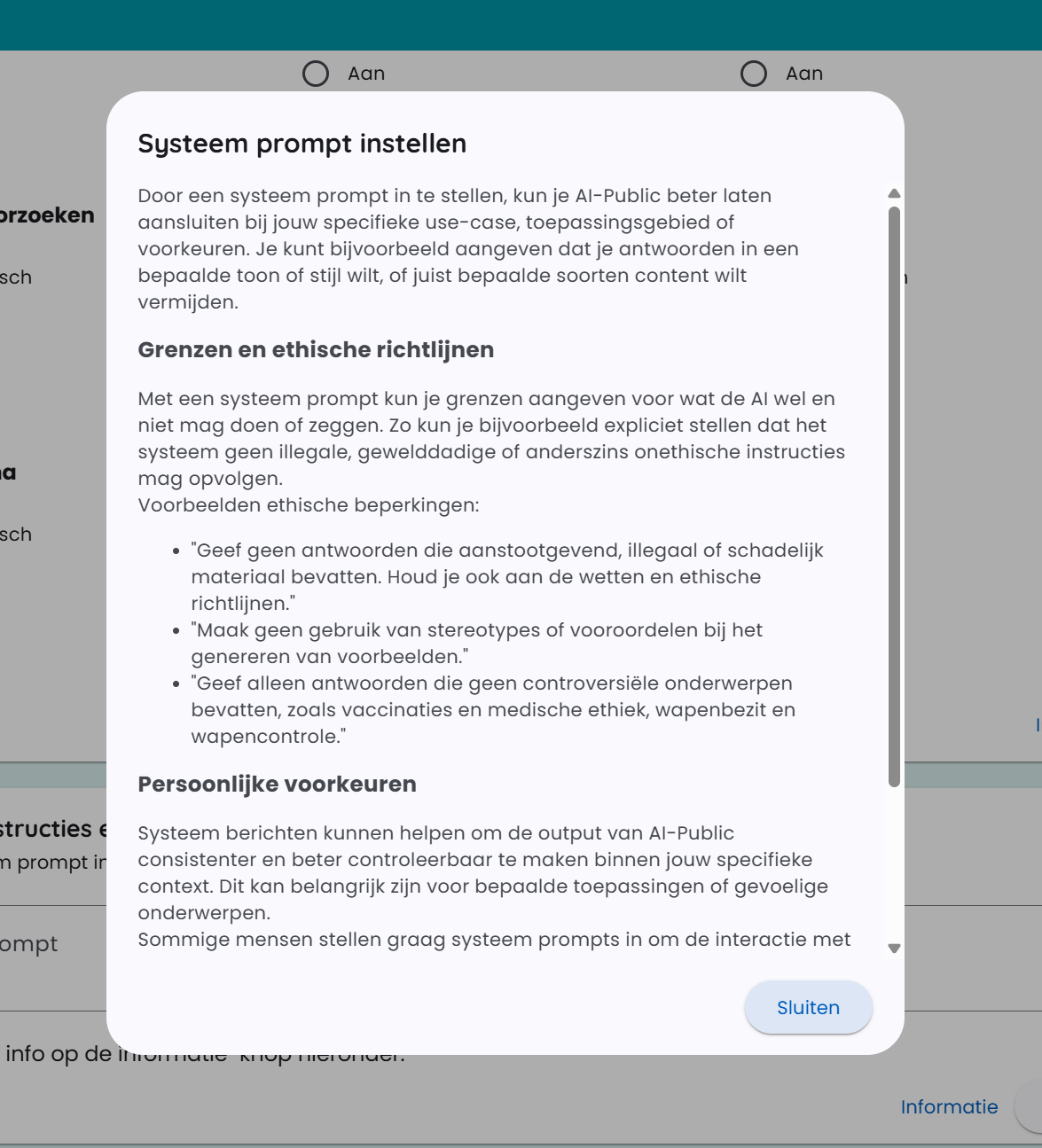
Поруч із полем введення є багато додаткової інформації про системні промпти. Натисніть кнопку “інформація”. Нижче наведено скріншот інформаційного вікна.