Tercihleri Ayarlama
Uygulamada bir süre çalıştıysanız, muhtemelen belirli bir AI sağlayıcısına karşı bir tercih geliştirmişsinizdir. Bu sağlayıcıyı tercihlerinize varsayılan olarak ayarlayabilirsiniz. Ortam, buna uygun güncel dil ve görüntü modellerini belirler.
Nerede Bulunur
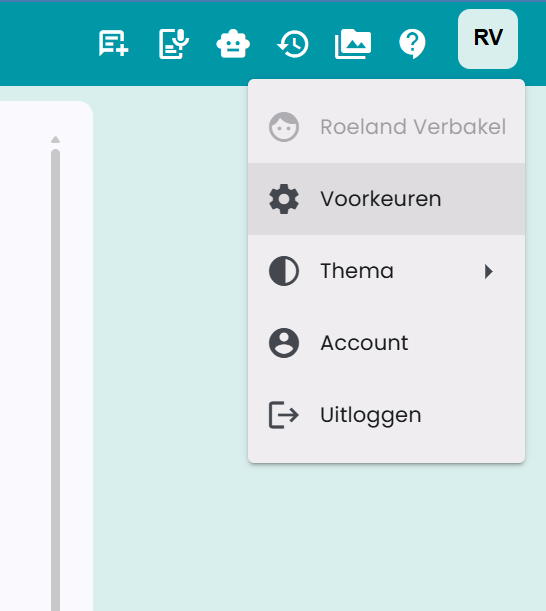
Tercihleri uygulamanın sağ üst köşesindeki profil menüsünde, Tercihler altında bulabilirsiniz.
Tercihler Sayfası
Aşağıda Tercihler sayfasının bir ekran görüntüsü bulunmaktadır.
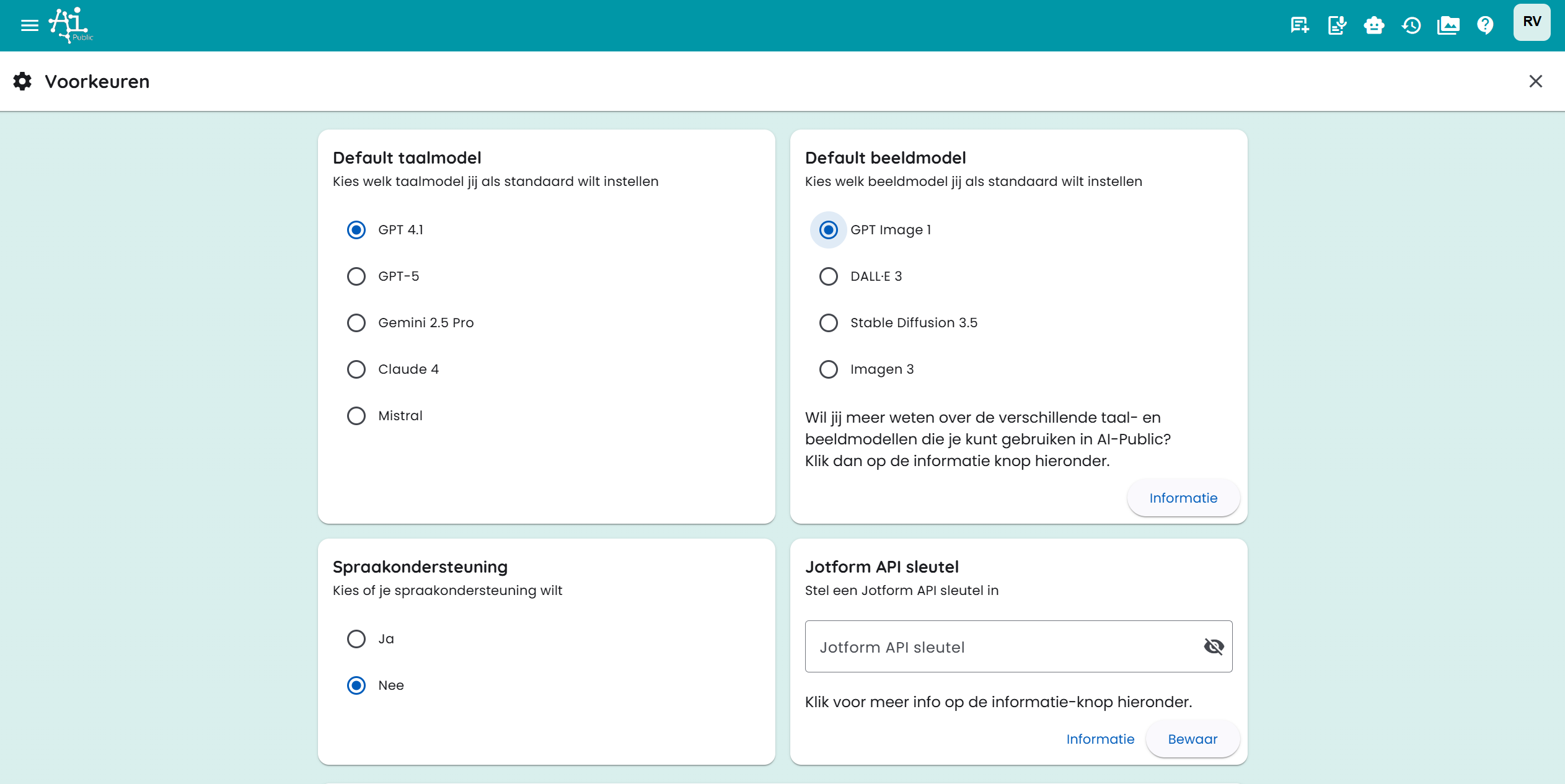
Bu sayfada çeşitli varsayılan ayarları yapılandırabilirsiniz:
- Varsayılan AI sağlayıcısı: Yeni sohbetler ve görüntü oluşturma için varsayılan olarak kullanılacak sağlayıcıyı seçin.
- Varsayılan dil modeli: Yönetici sağlayıcınızda hem uygun maliyetli hem de daha yüksek kaliteli modeli sunuyorsa, yeni sohbetlerin varsayılan olarak hangisini kullanacağını seçin.
- Model bilgisi: Sağlayıcı başına mevcut dil ve görüntü modellerini görüntüleyin.
- Sohbet ve araçların işleyişiyle ilgili diğer ayarlar.
Drive Bağlantıları
Drive bağlantıları altında bulut depolamayı AI-Public ile bağlayabilirsiniz. Böylece Dosya Yöneticisi veya bir belge önizlemesinden doğrudan seçilen bulut klasörüne dosya yükleyebilirsiniz.
Aşağıdaki bağlantı türlerini ayarlayabilirsiniz:
- Google Drive: Kendi Google Drive’ınızdan bir klasör seçin.
- Paylaşılan Drive: Paylaşılan bir Google Drive’dan bir klasör seçin.
- OneDrive: Kendi OneDrive’ınızdan bir klasör seçin.
- SharePoint: Bir SharePoint sitesi arayın, bir belge kitaplığı seçin ve ardından istediğiniz klasörü seçin.
Bağlantı eklemek şu şekilde çalışır:
- Tercihleri açın.
- Drive bağlantılarına gidin.
- Bağlantı ekleye tıklayın.
- Bulut depolama türünü seçin.
- Hedef klasörü seçmek için klasör düğmesine tıklayın.
- Bağlantıyı kaydedin.
Google Drive ve Paylaşılan Drive için Google hesabınızla giriş yapmış olmanız veya yeniden izin vermeniz gerekir. OneDrive ve SharePoint için Microsoft hesabınızla giriş yapmış olmanız veya yeniden izin vermeniz gerekir. SharePoint’te site, kitaplık veya klasör kimliklerini manuel girmenize gerek yoktur; her şeyi klasör seçici ile seçersiniz.
Birden fazla bağlantı oluşturabilirsiniz. Yükleme yaparken dosyanın hangi bağlı klasöre gönderileceğini seçersiniz. Geçici olarak kullanmak istemediğiniz bağlantıyı devre dışı bırakabilirsiniz.
Verileri Taşıma
Yöneticiniz ortamınız için taşıma özelliğini etkinleştirdiyse, hesabınızda Taşıma sekmesini görürsünüz. Bu sekme, örneğin Demo veya Plein gibi ayarlanmış kaynak ortamdan veri almanızı sağlar.
Önce Mevcut kaynakları kontrol ete tıklayın. AI-Public, kaynak ortamda size ait bir hesap olup olmadığını kontrol eder. Veri bulunursa, Taşımayı başlat ile neyi almak istediğinizi seçebilirsiniz.
Aşağıdaki öğelerden seçim yapabilirsiniz:
- profil bilgileri;
- sohbetler ve sohbet mesajları;
- dosyalar.
- oluşturduğunuz asistanlar ve bunlara bağlı dosya ve görseller (mevcut paylaşım ayarları kopyalanmaz).
Kaynak ortamdan çalışan ve kullanıcı rolleri taşınmaz. Taşıma arka planda çalışır. Taşıma yapılırken uygulamayı kullanmaya devam edebilirsiniz.
Tamamlanan bir taşıma işlemini tekrar başlatamazsınız. Böylece aynı verilerin çift aktarılması önlenir.
Roller ve Bağlantılar
AI-Public, roller ayarlama olanağı sunar. Bir rol örneğin: 'Pazarlama İçerik Oluşturucu', 'Sözleşme Analizi için Hukuki Asistan' veya 'Politika Soruları için İK Desteği' olabilir.
Ayrıca sık kullanılan dahili veya harici kaynaklara hızlı erişim için panonuza özel bağlantılar ekleyebilirsiniz. Bağlantıya bir isim verin ve URL’yi girin.
Bu roller ve bağlantılar, kolay erişim için panonuzda görünür.
Roller hakkında daha fazla bilgiyi ilgili makalede okuyabilirsiniz.
Ses Desteği ve Metinden Sese
Ses desteğine ihtiyacınız varsa, bu seçeneği "Evet" olarak ayarlayabilirsiniz. Cevabın yanında ek bir düğme görünür. Bu düğme ile metni sesli okutabilirsiniz.
Metinden sese için ayrıca metin-ses giriş alanından kişisel ayarlar kaydedebilirsiniz. AI-Public seçtiğiniz modeli, dili, sesi ve sistem istemini hatırlar. Mevcut TTS modelleri ve sesler, ortamda kullanılabilen AI sağlayıcısına bağlıdır. Örneğin Google’ı tercih sağlayıcınız olarak seçerseniz, bağlı Google ses modelleri de mümkün olduğunda varsayılan olarak kullanılır.
Kaydedilmiş metin-ses ayarlarını her zaman varsayılan ayarlara geri döndürebilirsiniz.
Görüntü Oluşturma Tercihleri
Metinden görüntüye için de kişisel ayarlar kaydedebilirsiniz. AI-Public şunları hatırlar:
- seçilen görüntü modeli;
- varsayılan boyut (Otomatik, Kare, Yatay veya Dikey);
- stil;
- varyant sayısı;
- isteğe bağlı renk tercihleri.
Varsayılanları geri yükle ile kaydedilmiş görüntü ayarlarınızı silersiniz. Düzenleme modunda AI-Public manuel boyut seçmez; model kaynak görüntünün boyutlarını mümkün olduğunca korur.
Araç Ayarları
Ortam hangi araçların kullanılabilir olduğunu belirler. Tercihler → Araçlar altında, sohbetlerinizde varsayılan olarak hangi görünür araçların ve bağlantıların kullanılabileceğini seçersiniz.
Normal araçlar için kişisel bir ayar seçebilirsiniz:
- Otomatik: AI aracı ne zaman kullanacağını kendisi belirler.
- Açık: Araç sohbet içinde her zaman doğrudan kullanılabilir.
- Kapalı: Araç sizin için kullanılamaz.
Kişisel ayar, yöneticinin gizlediği bir aracı asla görünür yapmaz. Varsayılanları geri yükle ile ortam ayarlarını tekrar kullanırsınız.
Bağlantılar
Bağlantılar altında sizin için kullanılabilir Google ve Microsoft bağlayıcıları ile MCP sunucuları listelenir. Bir bağlantıyı bir kez açın ve gerekirse oturum açmayı tamamlayın. Seçim hesabınızda kaydedilir ve böylece yeni sohbetlerde ve diğer cihazlarda da geçerli olur.
Kuruluşunuz, Google ve Microsoft bağlantılarını Administration → Tools → MCP altında inceler. Veri kullanımına ilişkin ayrıntılı bilgiler yalnızca ilgili bağlantıyı etkinleştirdiğinizde görünür. Ekran ayrıca ortamın MCP erişimini gösterir. Bir bağlantıyı etkinleştirirken MCP erişimi kapalıysa, Enable MCP seçin ve uyarıda devam edin. Bu, çalışanlar için MCP’yi etkinleştirir. Kendi hesabınızı bağlarken, veri ve yapay zeka işleme hakkında kısa bir bildirim ve gizlilik beyanına bağlantı görürsünüz. Continue, Google veya Microsoft ile yetkilendirmeyi başlatır; Cancel ise bağlantıyı durdurur.
- Yerleşik Google ve Microsoft bağlantıları web, mobil ve masaüstünde çalışır.
- Uzaktan Streamable HTTP MCP sunucuları üç platformda da çalışır.
- Yerel stdio-MCP sunucuları yalnızca masaüstü uygulamasını kurduğunuz bilgisayarda bulunur.
- Sohbet ayarları, mevcut sohbette hangi bağlantıların kullanılabilir olduğunu gösterir.
Yerleşik Google ve Microsoft araçları sağlayıcıdan bağımsızdır. Bir bağlantı açtığınızda tercih sağlayıcınız değişmez. Bağlantılar OpenAI, Claude, Gemini ve Mistral ile kullanılabilir; seçilen model araç kullanımını desteklediği sürece.
Masaüstünde web ve mobilde kullandığınız Google ve Microsoft bağlantılarını kullanırsınız. Nextcloud gibi yerel stdio-MCP sunucuları bu hesap bağlantılarından bağımsızdır ve yalnızca o bilgisayarda geçerlidir.
Daha fazla bilgi için Bağlantılar ve MCP sayfasına bakınız.
Genel Talimatlar ve Bilgiler
Bu bölümde "sistem istemi" olarak adlandırılan ayarı yapabilirsiniz.
Sistem istemi ile AI modeline komutlar verebilirsiniz. Bu, modele görevi veya davranışı özel olarak şekillendirmek için verilen bir talimattır. AI modelinden beklediğiniz çıktı türünü belirtebilirsiniz. Modeli yönlendirmek ve alakasız veya istenmeyen yanıtlar vermesini önlemek için bir yoldur.
Sistem İstemlerine Bazı Örnekler
"Profesyonel ve verimli bir iş iletişimi asistanı olmanı istiyorum."
"Dil kullanımında her zaman resmi ve saygılı kal, iş odaklı bir kitleye yönelik."
"Gereksiz detaylar olmadan somut, veri odaklı yanıtlar vermeye odaklan."
Sistem istemi, AI modeli ile gerçekleştirmek istediğiniz belirli konuşma veya görev için tonu ve beklentileri belirler.
Belirli görevler için daha gelişmiş sistem istemleri de oluşturabilirsiniz, örneğin bir metni özetlemek için: "Verilen metni dikkatlice analiz et ve en önemli noktaların kısa ama bilgilendirici bir özetini ver. Ana mesajı ve temel detayları belirle."
Sistem İstemi ve Çeşitli AI Modelleri
Sistem istemleri her AI modelinde aynı etkiye sahip değildir. Büyük modeller genellikle talimatları hızlı veya maliyet-etkin modellere göre daha dikkatli takip eder. Denemek ve hangi sağlayıcı ile modelin girdiniz için en iyi sonucu verdiğini görmek ilginçtir.
Daha Fazla Bilgi
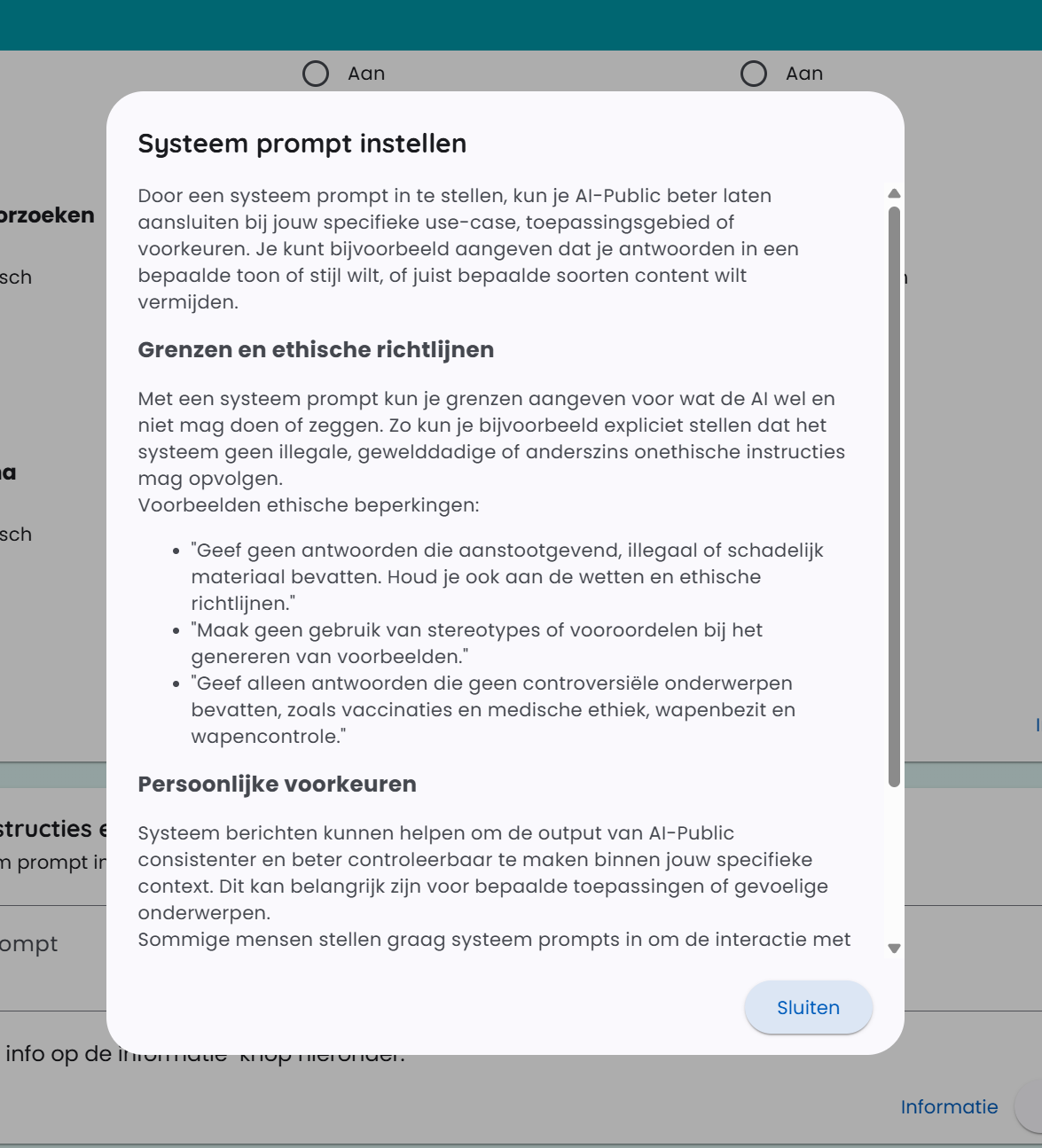
Giriş alanının yanında sistem istemleri hakkında çok daha fazla açıklama bulabilirsiniz. Bunun için “bilgi” düğmesine tıklayın. Aşağıda bilgi penceresinin bir ekran görüntüsü yer almaktadır.