Setarea preferințelor
Dacă ați lucrat o perioadă în aplicație, probabil că ați dezvoltat o preferință pentru un anumit furnizor AI. Acest furnizor îl puteți seta ca implicit în preferințele dvs. Mediul determină care modele actuale de limbaj și imagine sunt asociate.
Unde se găsesc
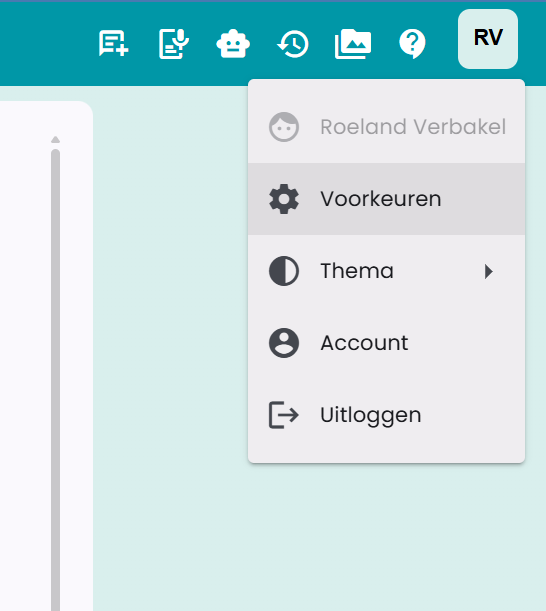
Găsiți preferințele în colțul din dreapta sus al aplicației, în meniul profilului, sub Preferințe.
Pagina Preferințe
Mai jos este o captură de ecran a paginii Preferințe.
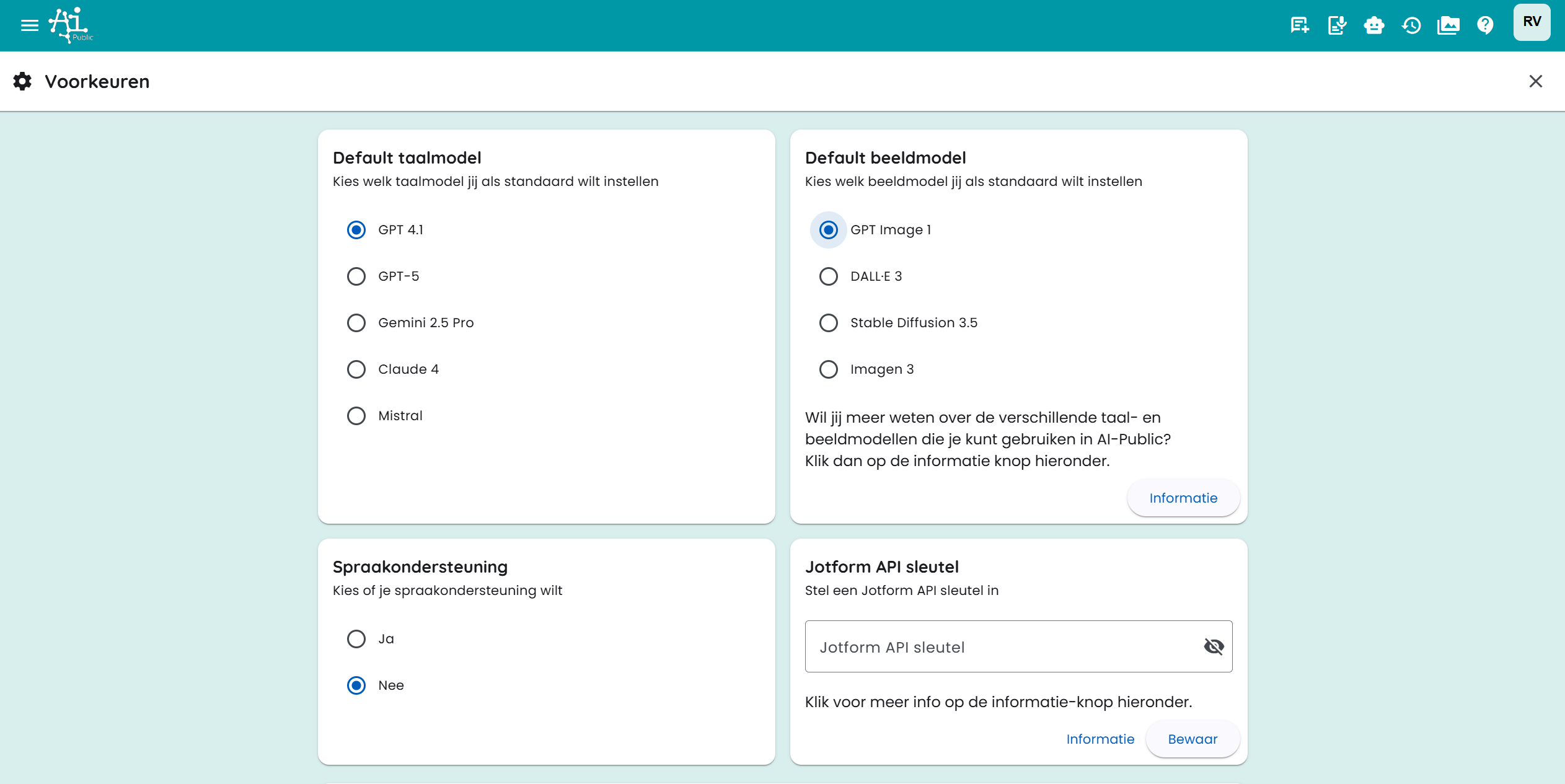
Pe această pagină puteți configura diverse setări implicite:
- Furnizor AI implicit: Alegeți furnizorul care va fi folosit implicit pentru chat-uri noi și generare de imagini.
- Model lingvistic implicit: dacă administratorul oferă la furnizorul dvs. atât modelul economic, cât și pe cel de calitate superioară, alegeți pe care dintre ele îl folosesc implicit conversațiile noi.
- Informații despre modele: Vizualizați pentru fiecare furnizor ce modele actuale de limbaj și imagine sunt disponibile.
- Alte setări legate de funcționarea chat-ului și a uneltelor.
Conexiuni Drive
La Conexiuni Drive puteți conecta stocarea în cloud la AI-Public. Apoi puteți încărca fișiere direct din Managerul de fișiere sau dintr-o previzualizare a documentului într-un folder cloud ales.
Puteți seta următoarele tipuri de conexiuni:
- Google Drive: alegeți un folder din propriul Google Drive.
- Drive partajat: alegeți un folder dintr-un Google Drive partajat.
- OneDrive: alegeți un folder din propriul OneDrive.
- SharePoint: căutați un site SharePoint, alegeți o bibliotecă de documente și apoi folderul dorit.
Adăugarea unei conexiuni se face astfel:
- Deschideți Preferințe.
- Accesați Conexiuni Drive.
- Faceți clic pe Adaugă conexiune.
- Alegeți tipul de stocare în cloud.
- Faceți clic pe butonul folder pentru a selecta un folder țintă.
- Salvați conexiunea.
Pentru Google Drive și Drive partajat trebuie să fiți autentificat cu un cont Google sau să acordați din nou permisiunea. Pentru OneDrive și SharePoint trebuie să fiți autentificat cu un cont Microsoft sau să acordați din nou permisiunea. La SharePoint nu trebuie să introduceți manual ID-uri de site, bibliotecă sau folder; totul se alege prin selectorul de foldere.
Puteți crea mai multe conexiuni. La încărcare alegeți în ce folder conectat să fie trimis fișierul. Puneți o conexiune inactivă dacă nu doriți să o folosiți temporar.
Migrarea datelor
Dacă administratorul a activat migrarea pentru mediul dvs., veți vedea în cont fila Migrare. Aceasta vă permite să preluați date din mediul sursă configurat, de exemplu Demo sau Plein.
Mai întâi faceți clic pe Verifică sursele disponibile. AI-Public verifică dacă în mediul sursă există un cont asociat cu dvs. Dacă se găsesc date, puteți alege cu Pornește migrarea ce doriți să preluați.
Puteți alege din elemente precum:
- date de profil;
- chat-uri și mesaje din chat;
- fișiere.
- asistenții creați de tine, inclusiv fișierele și imaginile asociate (setările de partajare existente nu sunt copiate).
Rolurile de angajat și utilizator din mediul sursă nu sunt migrate. Migrarea rulează în fundal. Puteți continua să folosiți aplicația în timp ce migrarea se desfășoară.
După o migrare finalizată nu puteți porni aceeași migrare din nou. Astfel prevenim dublarea datelor transferate.
Roluri și linkuri
AI-Public oferă posibilitatea de a seta roluri. Un rol poate fi, de exemplu: „Creator conținut marketing”, „Asistent juridic pentru analiza contractelor” sau „Suport HR pentru întrebări de politici”.
De asemenea, puteți adăuga linkuri personalizate pe tabloul de bord pentru acces rapid la resurse interne sau externe frecvent utilizate. Dați linkului un nume și introduceți URL-ul.
Aceste roluri și linkuri apar pe tabloul dvs. de bord pentru acces facil.
Puteți citi mai multe despre roluri în articolul relevant.
Suport vocal și text în audio
Dacă aveți nevoie de suport vocal, puteți seta această opțiune pe „Da”. Atunci va apărea lângă răspuns un buton suplimentar. Cu acesta puteți asculta textul citit cu voce tare.
Pentru Text în audio puteți salva setări personale din câmpul de introducere text-în-audio. AI-Public va reține modelul, limba, vocea și promptul de sistem alese. Modelele și vocile TTS disponibile depind de furnizorul AI disponibil în mediu. De exemplu, dacă alegeți Google ca furnizor preferat, modelele vocale Google conectate vor fi folosite implicit acolo unde este posibil.
Puteți oricând să restaurați setările text-în-audio salvate la valorile implicite.
Preferințe generare imagini
Pentru Text în imagine puteți de asemenea salva setări personale. AI-Public va reține printre altele:
- modelul de imagine ales;
- formatul implicit (Automat, Pătrat, Peisaj sau Portret);
- stilul;
- numărul de variante;
- preferințe opționale de culoare.
La Restaurare implicită ștergeți setările de imagine salvate. În modul editare AI-Public nu alege un format manual; modelul păstrează cât mai mult dimensiunile imaginii sursă.
Setări unelte
Mediul determină ce unelte sunt disponibile. În Preferințe → Unelte alegeți apoi ce unelte și conexiuni vizibile pot fi folosite implicit în chat-urile dvs.
Pentru uneltele obișnuite puteți alege o setare personală:
- Automat: AI decide singur când se folosește unealta.
- Pornit: unealta este întotdeauna disponibilă direct în chat.
- Oprit: unealta nu este disponibilă pentru dvs.
O setare personală nu face niciodată vizibilă o unealtă ascunsă de administrator. Cu Restaurare valori implicite reveniți la setările mediului.
Conexiuni
La Conexiuni sunt afișate conectorii Google și Microsoft și serverele MCP disponibile pentru dvs. Activați o conexiune o singură dată și finalizați autentificarea dacă este necesar. Alegerea se salvează în contul dvs. și se aplică și în chat-uri noi sau pe alte dispozitive.
Organizația ta revizuiește conexiunile Google și Microsoft în Administrare → Instrumente → MCP. Informațiile complete despre utilizarea datelor apar doar când activezi conexiunea respectivă. Ecranul afișează și accesul MCP pentru mediu. Dacă accesul MCP este dezactivat când activezi o conexiune, alege Activează MCP și continuă în avertisment. Asta activează MCP pentru angajați. Când îți conectezi propriul cont, vezi o scurtă notificare despre date și procesarea prin AI, cu un link către declarația de confidențialitate. Continuă pornește autorizarea cu Google sau Microsoft; Anulează oprește conexiunea.
- Conexiunile Google și Microsoft integrate funcționează pe web, mobil și desktop.
- Serverele MCP Remote Streamable HTTP funcționează pe toate cele trei platforme.
- Serverele MCP locale stdio sunt disponibile doar pe calculatorul pe care le instalați în aplicația desktop.
- Setările chat-ului arată ce conexiuni sunt disponibile în chat-ul curent.
Uneltele Google și Microsoft integrate sunt independente de furnizor. Furnizorul preferat nu se schimbă când activați o conexiune. Conexiunile rămân disponibile pentru OpenAI, Claude, Gemini și Mistral, atât timp cât modelul ales suportă utilizarea uneltelor.
Pe desktop folosiți aceleași conexiuni Google și Microsoft ca pe web și mobil. Serverele MCP locale stdio, de exemplu pentru Nextcloud, sunt separate de aceste conexiuni de cont și sunt valabile doar pe acel calculator.
Citiți mai multe la Conexiuni și MCP.
Instrucțiuni generale și informații
În această secțiune puteți seta așa-numitul „prompt de sistem”.
Cu un prompt de sistem puteți da instrucțiuni modelului AI. Este o indicație pe care o transmiteți modelului pentru a defini specific sarcina sau comportamentul acestuia. Puteți specifica ce tip de output așteptați de la modelul AI. Este o modalitate de a ghida modelul și de a preveni răspunsuri irelevante sau nedorite.
Câteva exemple de prompturi de sistem
„Vreau să fii un asistent profesionist și eficient pentru comunicarea de afaceri.”
„Rămâi întotdeauna formal și respectuos în limbaj, orientat către un public de afaceri.”
„Concentrează-te pe oferirea de răspunsuri concrete, bazate pe date, fără detalii inutile.”
Promptul de sistem setează practic tonul și așteptările pentru conversația sau sarcina specifică pe care doriți să o realizați cu modelul AI.
Puteți crea și prompturi de sistem mai avansate pentru sarcini specifice, cum ar fi rezumarea unui text: „Analizează cu atenție textul dat și oferă un rezumat concis, dar informativ, al punctelor principale. Identifică mesajul central și detaliile esențiale.”
Prompt de sistem și diverse modele AI
Prompturile de sistem nu au același impact asupra rezultatului pentru fiecare model AI. Modelele mari urmează de obicei instrucțiunile mai atent decât modelele rapide sau eficiente din punct de vedere al costurilor. Este interesant de testat și de văzut ce furnizor și ce model funcționează cel mai bine pentru inputul dvs.
Mai multe informații
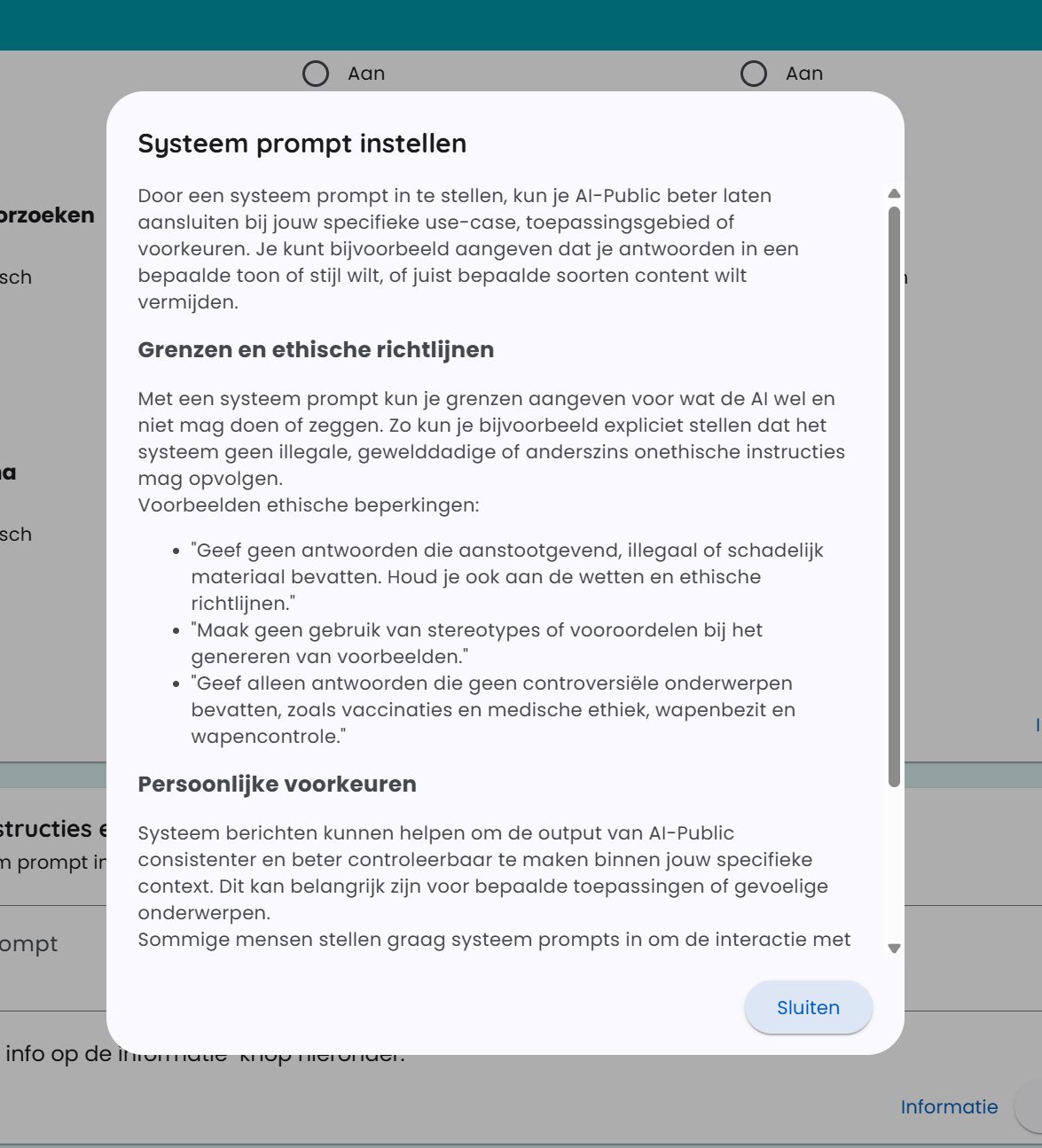
La câmpul de introducere găsiți mult mai multe explicații despre prompturile de sistem. Faceți clic pe butonul „informații”. Mai jos este o captură de ecran a ferestrei de informații.