Configuración de preferencias
Si ha trabajado un tiempo dentro de la aplicación, probablemente haya desarrollado una preferencia por un proveedor de IA en particular. Puede establecer este proveedor como predeterminado en sus preferencias. El entorno determina qué modelos de lenguaje e imagen actuales corresponden.
Dónde encontrarlo
Encontrará las preferencias en la parte superior derecha de la aplicación, en el menú de perfil, bajo Preferencias.
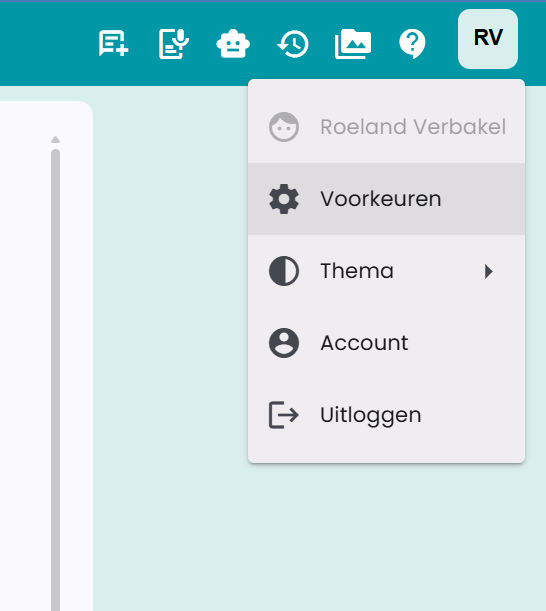
La página de Preferencias
A continuación, una captura de pantalla de la página Preferencias.
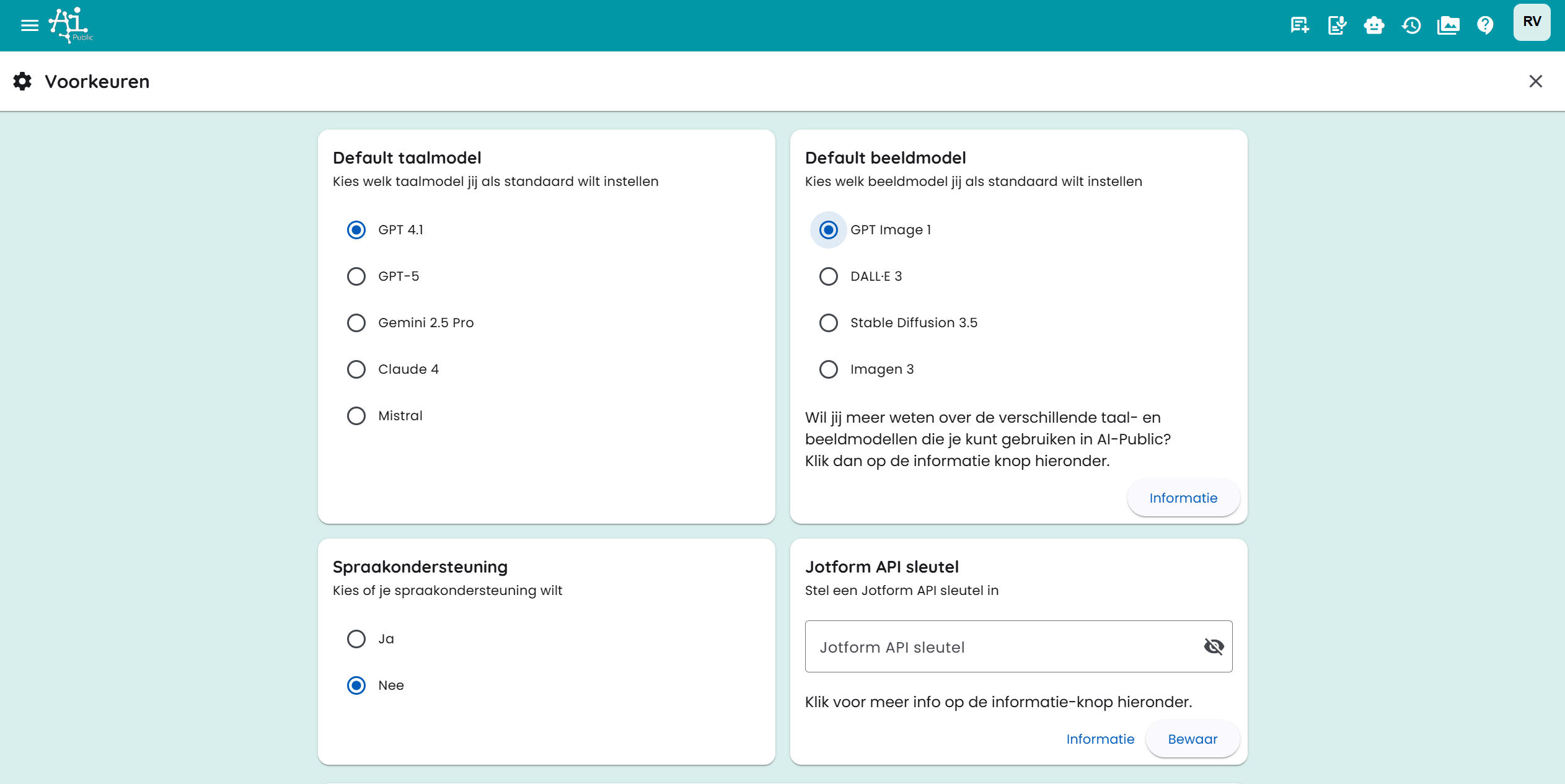
En esta página puede configurar varias configuraciones predeterminadas:
- Proveedor de IA predeterminado: Elija el proveedor que se usará por defecto para nuevos chats y generación de imágenes.
- Modelo de lenguaje predeterminado: si el administrador ofrece tanto el modelo económico como el de mayor calidad de su proveedor, elija cuál de los dos usan por defecto los chats nuevos.
- Información del modelo: Vea qué modelos de lenguaje e imagen actuales están disponibles por proveedor.
- Otras configuraciones relacionadas con el funcionamiento del chat y las herramientas.
Conexiones de Drive
En Conexiones de Drive puede vincular almacenamiento en la nube a AI-Public. Luego puede subir archivos directamente desde el Administrador de Archivos o desde una vista previa de documento a una carpeta en la nube elegida.
Puede configurar los siguientes tipos de conexiones:
- Google Drive: elija una carpeta de su propio Google Drive.
- Unidad Compartida: elija una carpeta de una unidad compartida de Google Drive.
- OneDrive: elija una carpeta de su propio OneDrive.
- SharePoint: busque un sitio de SharePoint, elija una biblioteca de documentos y luego la carpeta deseada.
Para agregar una conexión, siga estos pasos:
- Abra Preferencias.
- Vaya a Conexiones de Drive.
- Haga clic en Agregar conexión.
- Elija el tipo de almacenamiento en la nube.
- Haga clic en el botón de carpeta para elegir una carpeta destino.
- Guarde la conexión.
Para Google Drive y Unidad Compartida debe haber iniciado sesión con una cuenta de Google o conceder permisos nuevamente. Para OneDrive y SharePoint debe haber iniciado sesión con una cuenta de Microsoft o conceder permisos nuevamente. En SharePoint no es necesario ingresar manualmente IDs de sitio, biblioteca o carpeta; todo se elige mediante el selector de carpetas.
Puede crear múltiples conexiones. Al subir archivos, elija a qué carpeta vinculada se debe enviar el archivo. Puede desactivar una conexión si no desea usarla temporalmente.
Migración de datos
Si el administrador ha habilitado la migración para su entorno, verá la pestaña Migración en su cuenta. Esto le permite importar datos desde el entorno de origen configurado, por ejemplo Demo o Plein.
Primero haga clic en Verificar fuentes disponibles. AI-Public comprobará si existe una cuenta en el entorno de origen que le pertenezca. Si se encuentran datos, puede elegir qué desea importar con Iniciar migración.
Puede elegir entre elementos como:
- datos de perfil;
- chats y mensajes de chat;
- archivos.
- asistentes que hayas creado, incluidos los archivos e imágenes vinculados (no se copian los ajustes de uso compartido existentes).
Los roles de empleado y usuario del entorno de origen no se migran. La migración se ejecuta en segundo plano. Puede seguir usando la aplicación mientras se realiza la migración.
Después de completar una migración, no puede iniciar la misma migración nuevamente. Esto evita que los mismos datos se dupliquen.
Roles y enlaces
AI-Public ofrece la posibilidad de configurar roles. Un rol puede ser, por ejemplo: 'Creador de contenido de marketing', 'Asistente legal para análisis de contratos' o 'Soporte de RRHH para consultas de políticas'.
También puede agregar enlaces personalizados a su panel para acceso rápido a recursos internos o externos usados frecuentemente. Asigne un nombre al enlace e ingrese la URL.
Estos roles y enlaces aparecen en su panel para acceso fácil.
Puede leer más sobre roles en el artículo correspondiente.
Soporte de voz y texto a audio
Si necesita soporte de voz, puede activar esta opción en "Sí". Aparecerá un botón adicional junto a la respuesta para que pueda escuchar el texto leído en voz alta.
Para Texto a audio también puede guardar configuraciones personales desde el campo de entrada de texto a audio. AI-Public recordará el modelo, idioma, voz y prompt del sistema que haya elegido. Los modelos y voces TTS disponibles dependen del proveedor de IA disponible en el entorno. Por ejemplo, si elige Google como proveedor preferido, también se usarán por defecto los modelos de voz de Google vinculados cuando sea posible.
Siempre puede restaurar las configuraciones guardadas de texto a audio a los valores predeterminados.
Preferencias de generación de imágenes
También para Texto a imagen puede guardar configuraciones personales. AI-Public recordará, entre otros:
- el modelo de imagen elegido;
- el formato predeterminado (Automático, Cuadrado, Horizontal o Vertical);
- estilo;
- número de variantes;
- preferencias opcionales de color.
Con Restaurar predeterminado elimina sus configuraciones guardadas de imagen. En modo edición, AI-Public no elige un formato manual; el modelo mantiene tanto como sea posible las dimensiones de la imagen original.
Configuración de herramientas
El entorno determina qué herramientas están disponibles. En Preferencias → Herramientas puede elegir qué herramientas y conexiones visibles pueden usarse por defecto en sus chats.
Para herramientas normales puede elegir una configuración personal:
- Automático: la IA decide cuándo usar la herramienta.
- Activado: la herramienta siempre está disponible directamente en el chat.
- Desactivado: la herramienta no está disponible para usted.
Una configuración personal nunca hace visible una herramienta oculta por el administrador. Con Restaurar valores predeterminados vuelve a usar las configuraciones del entorno.
Conexiones
En Conexiones están los conectores de Google y Microsoft y los servidores MCP disponibles para usted. Active una conexión una vez y complete el inicio de sesión si es necesario. La elección se guarda en su cuenta y se aplica también en nuevos chats y otros dispositivos.
Tu organización revisa las conexiones de Google y Microsoft en Administración → Herramientas → MCP. La información completa sobre el uso de datos aparece solo cuando activas la conexión correspondiente. La pantalla también muestra el acceso a MCP para el entorno. Si el acceso a MCP está desactivado cuando habilitas una conexión, elige Habilitar MCP y continúa en la advertencia. Esto activa MCP para los empleados. Cuando conectas tu propia cuenta, ves un breve aviso sobre el procesamiento de datos y de IA, con un enlace a la declaración de privacidad. Continuar inicia la autorización con Google o Microsoft; Cancelar detiene la conexión.
- Los conectores integrados de Google y Microsoft funcionan en web, móvil y escritorio.
- Los servidores MCP Streamable HTTP remotos funcionan en las tres plataformas.
- Los servidores MCP stdio locales solo están en la computadora donde los instala en la aplicación de escritorio.
- La configuración del chat muestra qué conexiones están disponibles en el chat actual.
Las herramientas integradas de Google y Microsoft son independientes del proveedor. Su proveedor preferido no cambia al activar una conexión. Las conexiones permanecen disponibles con OpenAI, Claude, Gemini y Mistral, siempre que el modelo elegido soporte uso de herramientas.
En escritorio usa las mismas conexiones de Google y Microsoft que en web y móvil. Los servidores MCP stdio locales, por ejemplo para Nextcloud, están separados de estas conexiones de cuenta y solo aplican en esa computadora.
Lea más en Conexiones y MCP.
Instrucciones e información generales
En esta sección puede configurar el llamado "prompt del sistema".
Con un prompt del sistema puede dar instrucciones al modelo de IA. Es una indicación que puede proporcionar para definir específicamente la tarea o comportamiento del modelo. Puede incluir qué tipo de salida espera del modelo de IA. Es una forma de guiar el modelo y evitar que dé respuestas irrelevantes o no deseadas.
Algunos ejemplos de prompts del sistema
"Quiero que seas un asistente profesional y eficiente para comunicación empresarial."
"Mantén siempre un lenguaje formal y respetuoso, dirigido a un público empresarial."
"Concéntrate en dar respuestas concretas, basadas en datos, sin detalles innecesarios."
El prompt del sistema establece el tono y las expectativas para la conversación o tarea específica que desea realizar con el modelo de IA.
También puede crear prompts del sistema más avanzados para tareas específicas, como resumir un texto: "Analiza cuidadosamente el texto dado y proporciona un resumen conciso pero informativo de los puntos principales. Identifica el mensaje central y los detalles clave."
Prompt del sistema y los diversos modelos de IA
Los prompts del sistema no tienen el mismo impacto en todos los modelos de IA. Los modelos grandes suelen seguir las instrucciones con más cuidado que los modelos rápidos o económicos. Vale la pena probar y ver qué proveedor y modelo funcionan mejor para su entrada.
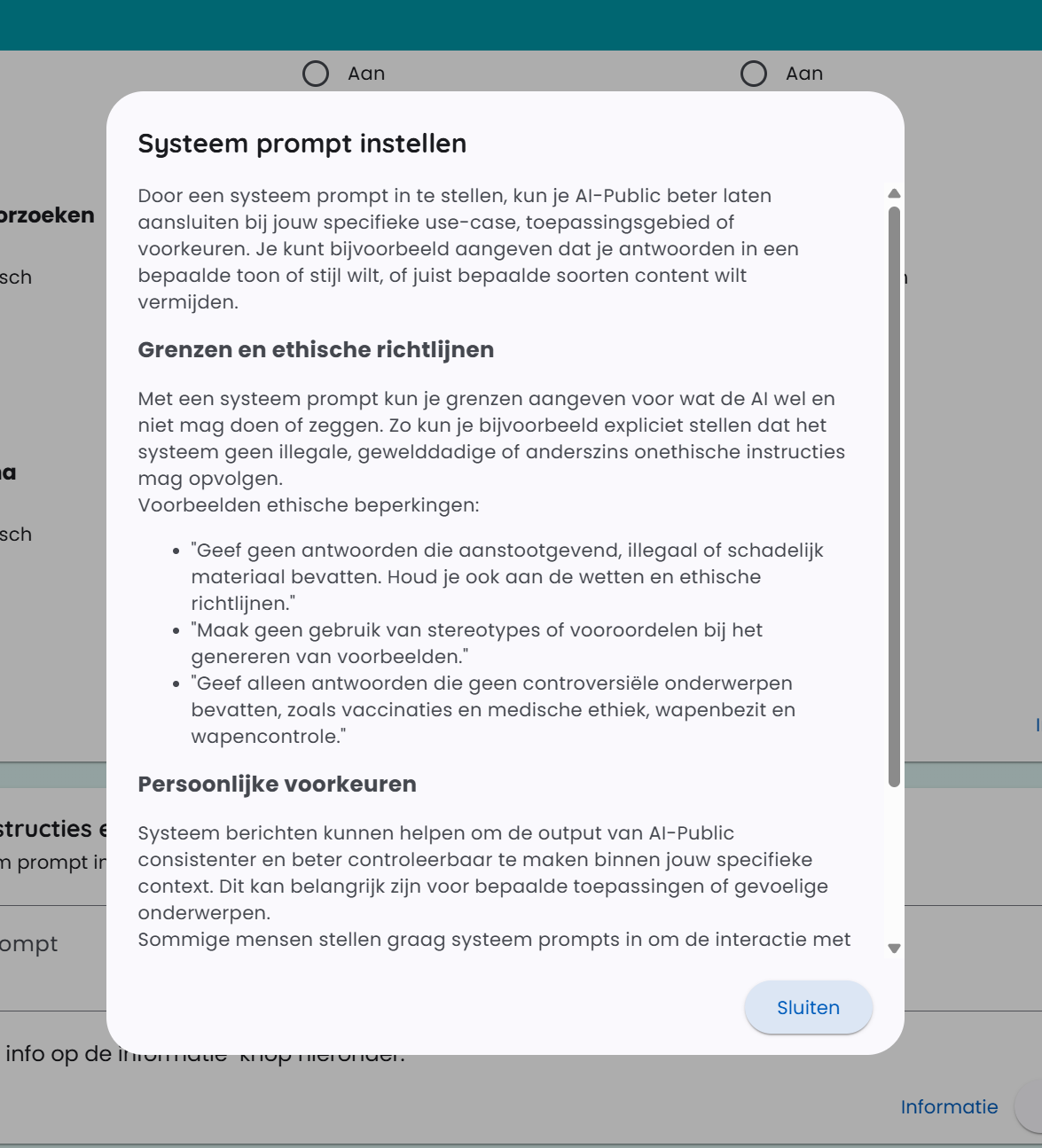
Más información
En el campo de entrada encontrará mucha más explicación sobre prompts del sistema. Haga clic en el botón “información”. A continuación una captura de pantalla de la ventana de información.