Ställa in preferenser
Om du har arbetat en tid i applikationen har du förmodligen utvecklat en preferens för en viss AI-leverantör. Denna leverantör kan du ställa in som standard under dina preferenser. Miljön bestämmer vilka aktuella språk- och bildmodeller som hör till.
Var finns det
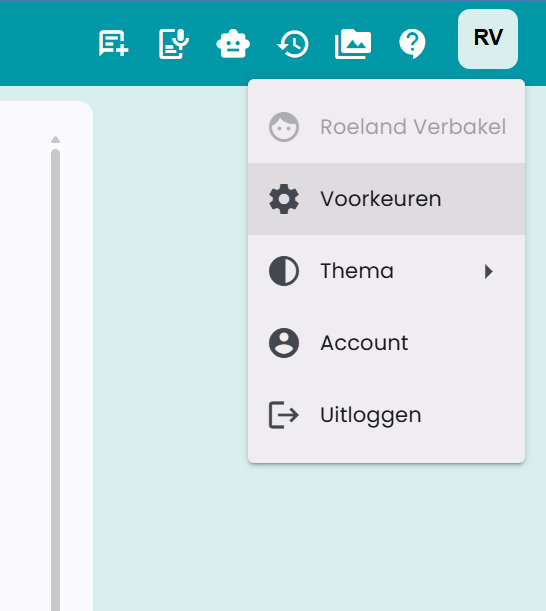
Du hittar preferenserna uppe till höger i applikationen, i profilmenyn, under Preferenser.
Sidan Preferenser
Nedan är en skärmdump av sidan Preferenser.
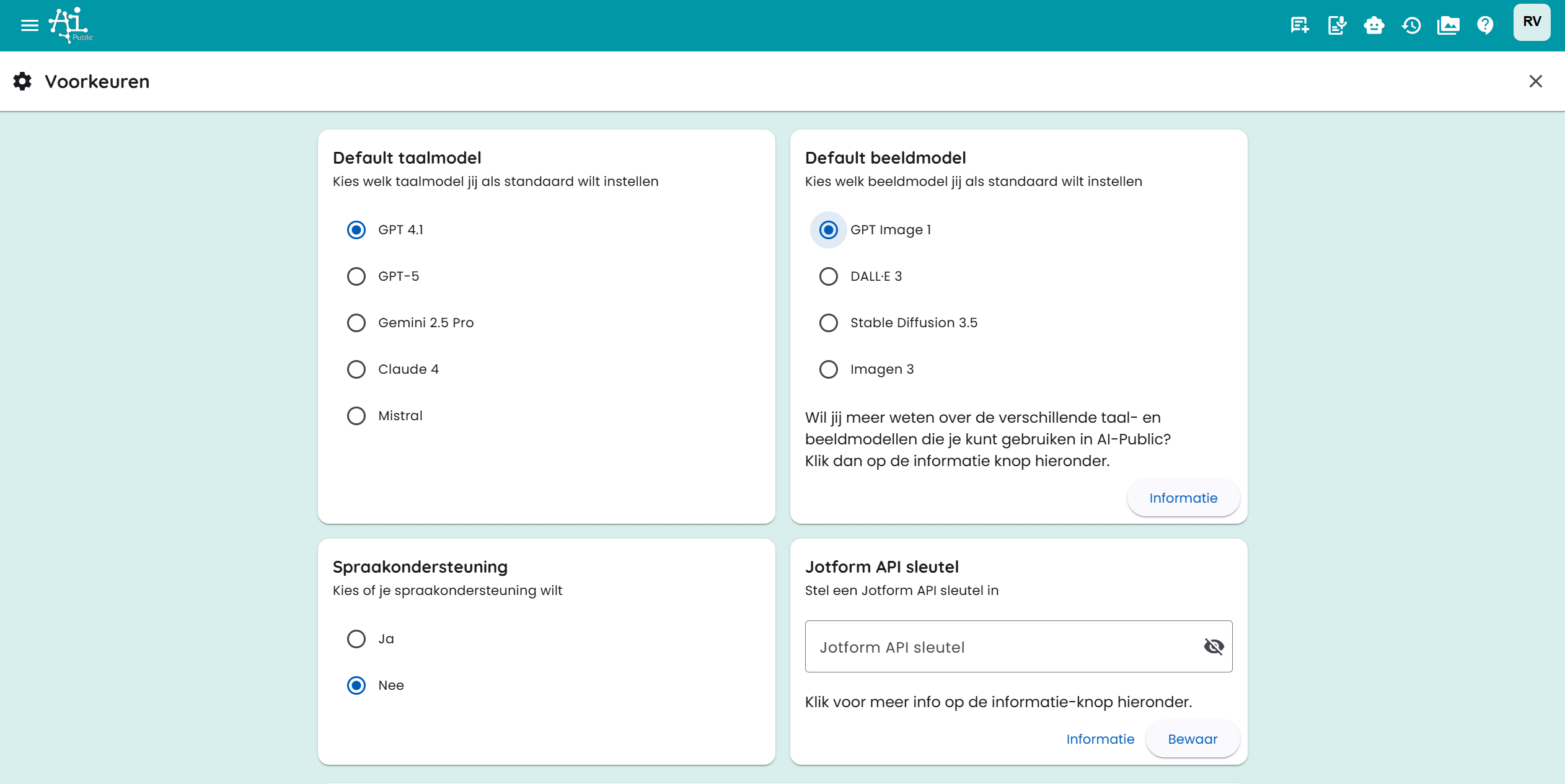
På denna sida kan du konfigurera olika standardinställningar:
- Standard AI-leverantör: Välj den leverantör som används som standard för nya chattar och bildgenerering.
- Standardspråkmodell: Om administratören erbjuder både den kostnadseffektiva och den högre kvalitetsmodellen hos din leverantör väljer du vilken av dem nya chattar använder som standard.
- Modellinformation: Se vilka aktuella språk- och bildmodeller som är tillgängliga per leverantör.
- Andra inställningar relaterade till chatten och verktygens funktion.
Drive-kopplingar
Under Drive-kopplingar kan du koppla molnlagring till AI-Public. Därefter kan du ladda upp filer direkt från Filhanteraren eller från en dokumentförhandsvisning till en vald molnmapp.
Du kan ställa in följande typer av kopplingar:
- Google Drive: välj en mapp från din egen Google Drive.
- Delad Drive: välj en mapp från en delad Google Drive.
- OneDrive: välj en mapp från din egen OneDrive.
- SharePoint: sök efter en SharePoint-webbplats, välj ett dokumentbibliotek och välj sedan önskad mapp.
Så här lägger du till en koppling:
- Öppna Preferenser.
- Gå till Drive-kopplingar.
- Klicka på Lägg till koppling.
- Välj typ av molnlagring.
- Klicka på mappknappen för att välja en målmapp.
- Spara kopplingen.
För Google Drive och Delad Drive måste du vara inloggad med ett Google-konto eller ge tillstånd igen. För OneDrive och SharePoint måste du vara inloggad med ett Microsoft-konto eller ge tillstånd igen. För SharePoint behöver du inte manuellt ange webbplats-, bibliotek- eller mapp-ID; du väljer allt via mappväljaren.
Du kan skapa flera kopplingar. Vid uppladdning väljer du då till vilken kopplad mapp filen ska skickas. Sätt en koppling som inaktiv om du tillfälligt inte vill använda den.
Migrera data
Om administratören har aktiverat migrering för din miljö ser du fliken Migrering i ditt konto. Med den kan du överföra data från den inställda källmiljön, till exempel Demo eller Plein.
Klicka först på Kontrollera tillgängliga källor. AI-Public kontrollerar då om det finns ett konto i källmiljön som tillhör dig. Om data hittas kan du med Starta migrering välja vad du vill ta med.
Du kan välja bland delar som:
- profiluppgifter;
- chattar och chattmeddelanden;
- filer.
- assistenter som du själv har skapat, inklusive länkade filer och bilder (befintliga delningsinställningar kopieras inte).
Medarbetar- och användarroller från källmiljön migreras inte. Migreringen körs i bakgrunden. Du kan fortsätta använda applikationen medan migreringen pågår.
Efter en slutförd migrering kan du inte starta samma migrering igen. På så sätt förhindrar vi att samma data överförs dubbelt.
Roller och länkar
AI-Public erbjuder möjligheten att ställa in roller. En roll kan till exempel vara: 'Marknadsföringsinnehållsskapare', 'Juridisk assistent för kontraktsanalys' eller 'HR-support för policyfrågor'.
Du kan också lägga till anpassade länkar på din instrumentpanel för snabb åtkomst till ofta använda interna eller externa resurser. Ge länken ett namn och ange URL:en.
Dessa roller och länkar visas på din instrumentpanel för enkel åtkomst.
Du kan läsa mer om roller i den relevanta artikeln.
Talstöd och text till ljud
Om du behöver talstöd kan du sätta detta alternativ till "Ja". Då visas en extra knapp bredvid svaret. Med den kan du få texten uppläst.
För Text till ljud kan du dessutom spara personliga inställningar från text-till-ljud-inmatningsfältet. AI-Public kommer då ihåg ditt valda modell, språk, röst och systemprompt. De tillgängliga TTS-modellerna och rösterna följer av den AI-leverantör som är tillgänglig i miljön. Om du till exempel väljer Google som prefererad leverantör används även de kopplade Google-talmodellerna som standard där det är möjligt.
Du kan alltid återställa sparade text-till-ljud-inställningar till standardinställningarna.
Preferenser för bildgenerering
Även för Text till bild kan du spara personliga inställningar. AI-Public kommer då ihåg bland annat:
- den valda bildmodellen;
- standardformat (Automatiskt, Kvadratisk, Liggande eller Stående);
- stil;
- antal varianter;
- eventuella färgpreferenser.
Med Återställ standard tar du bort dina sparade bildinställningar. I redigeringsläge väljer AI-Public inget manuellt format; modellen behåller då så mycket som möjligt av källbildens dimensioner.
Verktygsinställningar
Miljön bestämmer vilka verktyg som är tillgängliga. Under Preferenser → Verktyg väljer du sedan vilka synliga verktyg och kopplingar som får användas som standard i dina chattar.
För vanliga verktyg kan du välja en personlig inställning:
- Automatiskt: AI bestämmer själv när verktyget ska användas.
- På: verktyget är alltid direkt tillgängligt i chatten.
- Av: verktyget är inte tillgängligt för dig.
En personlig inställning gör aldrig ett verktyg synligt som är dolt av administratören. Med Återställ standardvärden använder du miljöinställningarna igen.
Kopplingar
Under Kopplingar finns Google- och Microsoft-connectorer samt MCP-servrar som är tillgängliga för dig. Aktivera en koppling en gång och slutför inloggningen vid behov. Valet sparas i ditt konto och gäller därför även i nya chattar och på andra enheter.
Din organisation granskar Google- och Microsoft-anslutningar under Administration → Tools → MCP. Den fullständiga informationen om dataanvändning visas först när du aktiverar den aktuella anslutningen. Skärmen visar också MCP-åtkomst för miljön. Om MCP-åtkomst är av när du aktiverar en anslutning, välj Aktivera MCP och fortsätt i varningen. Det här aktiverar MCP för anställda. När du ansluter ditt eget konto ser du en kort notis om data och AI-bearbetning, med en länk till integritetspolicyn. Fortsätt startar auktoriseringen med Google eller Microsoft; Avbryt stoppar anslutningen.
- Inbyggda Google- och Microsoftkopplingar fungerar på webben, mobil och desktop.
- Remote Streamable HTTP MCP-servrar fungerar på alla tre plattformar.
- Lokala stdio-MCP-servrar finns endast på den dator där du installerar dem i desktopappen.
- Chattinställningarna visar vilka kopplingar som är tillgängliga i den aktuella chatten.
De inbyggda Google- och Microsoftverktygen är leverantörsoberoende. Din prefererade leverantör ändras alltså inte när du aktiverar en koppling. Kopplingarna förblir tillgängliga för OpenAI, Claude, Gemini och Mistral, så länge den valda modellen stödjer verktygsanvändning.
På desktop använder du samma Google- och Microsoftkopplingar som på webben och mobilen. Lokala stdio-MCP-servrar, till exempel för Nextcloud, är separata från dessa kontokopplingar och gäller endast på den datorn.
Läs mer under Kopplingar och MCP.
Allmänna instruktioner och information
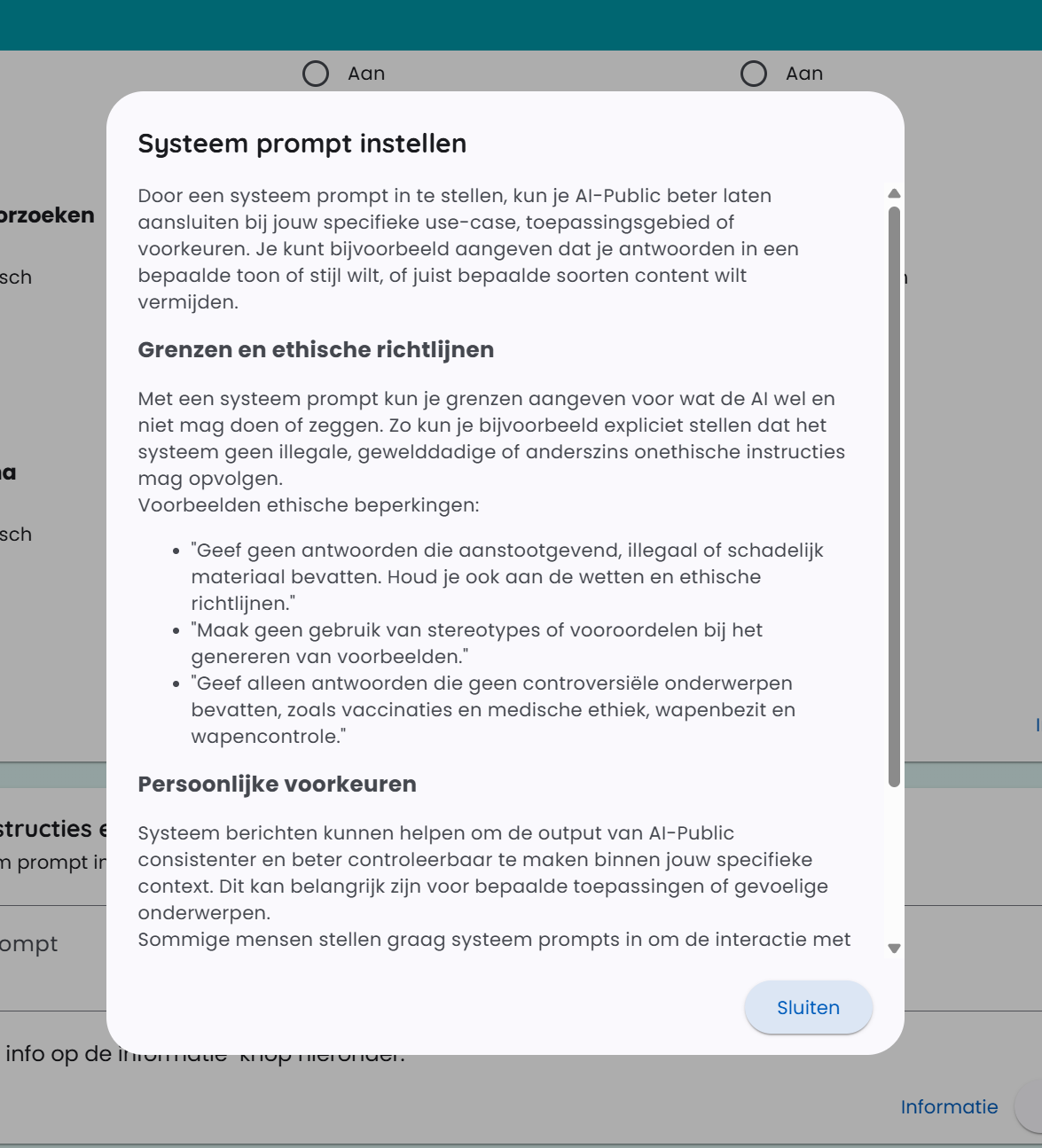
I denna sektion kan du ställa in den så kallade "systemprompten".
Med en systemprompt kan du ge instruktioner till AI-modellen. Det är en instruktion som du kan ge modellen för att specifikt forma uppgiften eller modellens beteende. Du kan ange vilken typ av output du förväntar dig från AI-modellen. Det är ett sätt att styra modellen och förhindra att den ger irrelevanta eller oönskade svar.
Några exempel på systemprompter
"Jag vill att du är en professionell och effektiv assistent för affärskommunikation."
"Var alltid formell och respektfull i ditt språkbruk, riktat mot en affärspublik."
"Fokusera på att ge konkreta, datadrivna svar utan onödiga detaljer."
Systemprompten sätter tonen och förväntningarna för den specifika konversationen eller uppgiften du vill utföra med AI-modellen.
Du kan också skapa mer avancerade systemprompter för specifika uppgifter, som att sammanfatta en text: "Analysera den givna texten noggrant och ge en kort men informativ sammanfattning av de viktigaste punkterna. Identifiera kärnbudskapet och de viktigaste detaljerna."
Systemprompt och olika AI-modeller
Systemprompter har inte samma påverkan på resultatet i alla AI-modeller. Stora modeller följer instruktioner oftast noggrannare än snabba eller kostnadseffektiva modeller. Det är intressant att prova och se vilken leverantör och modell som fungerar bäst för din input.
Mer information
Vid inmatningsfältet hittar du mycket mer information om systemprompter. Klicka på knappen “information”. Nedan finns en skärmdump av informationsfönstret.