Ustawienia preferencji
Jeśli korzystałeś z aplikacji przez jakiś czas, prawdopodobnie wypracowałeś preferencję dotyczącą konkretnego dostawcy AI. Możesz ustawić tego dostawcę jako domyślnego w swoich preferencjach. Środowisko określa, które aktualne modele językowe i obrazowe są wtedy dostępne.
Gdzie znaleźć
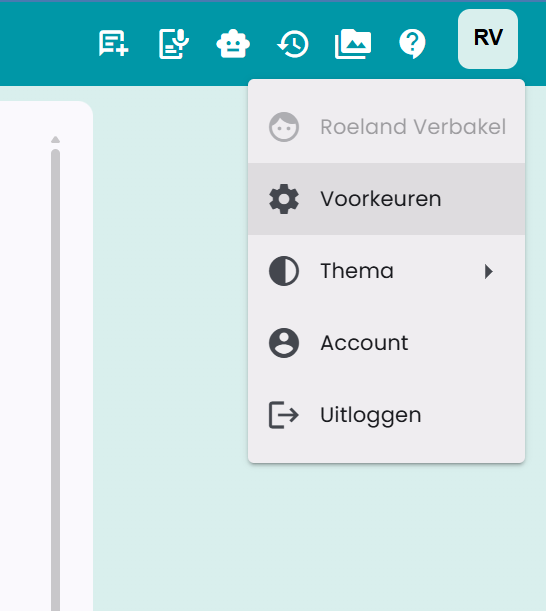
Preferencje znajdziesz w prawym górnym rogu aplikacji, w menu profilu, pod Preferencje.
Strona Preferencje
Poniżej znajduje się zrzut ekranu strony Preferencje.
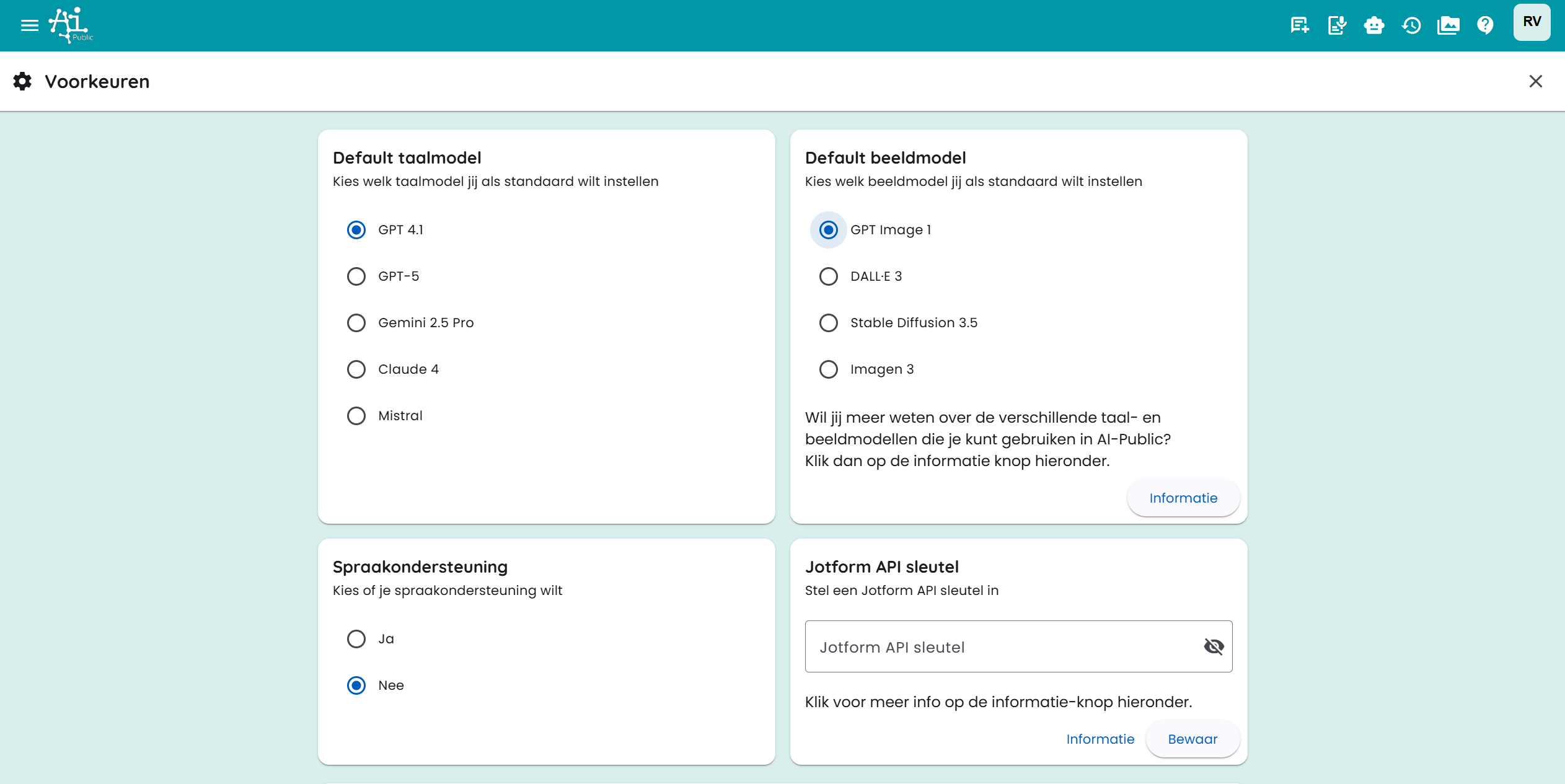
Na tej stronie możesz skonfigurować różne ustawienia domyślne:
- Domyślny dostawca AI: wybierz dostawcę, który będzie domyślnie używany do nowych czatów i generowania obrazów.
- Domyślny model językowy: jeśli administrator udostępnia u Twojego dostawcy zarówno model ekonomiczny, jak i model wyższej jakości, wybierz, którego z nich domyślnie używają nowe czaty.
- Modelinformatie: zobacz, które aktualne modele językowe i obrazowe są dostępne dla każdego dostawcy.
- Inne ustawienia związane z działaniem czatu i narzędzi.
Połączenia z Dyskiem
W sekcji Drive koppelingen możesz połączyć przechowywanie w chmurze z AI-Public. Następnie możesz przesyłać pliki bezpośrednio z Menedżera plików lub podglądu dokumentu do wybranego folderu w chmurze.
Możesz ustawić następujące typy połączeń:
- Google Drive: wybierz folder z własnego Google Drive.
- Gedeelde Drive: wybierz folder z udostępnionego Google Drive.
- OneDrive: wybierz folder z własnego OneDrive.
- SharePoint: wyszukaj witrynę SharePoint, wybierz bibliotekę dokumentów, a następnie żądany folder.
Dodawanie połączenia przebiega następująco:
- Otwórz Preferencje.
- Przejdź do Drive koppelingen.
- Kliknij Dodaj połączenie.
- Wybierz typ przechowywania w chmurze.
- Kliknij przycisk folderu, aby wybrać folder docelowy.
- Zapisz połączenie.
Dla Google Drive i Gedeelde Drive musisz być zalogowany na konto Google lub ponownie udzielić zgody. Dla OneDrive i SharePoint musisz być zalogowany na konto Microsoft lub ponownie udzielić zgody. W SharePoint nie musisz ręcznie wprowadzać identyfikatorów witryny, biblioteki czy folderu; wszystko wybierasz przez selektor folderów.
Możesz utworzyć wiele połączeń. Podczas przesyłania wybierasz, do którego połączonego folderu ma zostać wysłany plik. Wyłącz połączenie, jeśli tymczasowo nie chcesz go używać.
Migracja danych
Jeśli administrator włączył migrację dla Twojego środowiska, zobaczysz na swoim koncie zakładkę Migracja. Umożliwia ona przejęcie danych z ustawionego środowiska źródłowego, na przykład Demo lub Plein.
Najpierw kliknij Sprawdź dostępne źródła. AI-Public sprawdzi wtedy, czy w środowisku źródłowym istnieje konto powiązane z Tobą. Jeśli dane zostaną znalezione, możesz wybrać, co chcesz przenieść, klikając Rozpocznij migrację.
Możesz wybrać spośród elementów takich jak:
- dane profilu;
- czaty i wiadomości czatu;
- pliki.
- utworzone przez Ciebie asystenty wraz z powiązanymi plikami i obrazami (istniejące ustawienia udostępniania nie są kopiowane).
Role pracowników i użytkowników ze środowiska źródłowego nie są migrowane. Migracja działa w tle. Możesz korzystać z aplikacji podczas jej trwania.
Po zakończeniu migracji nie możesz ponownie uruchomić tej samej migracji. Zapobiega to podwójnemu przeniesieniu tych samych danych.
Role i linki
AI-Public umożliwia ustawianie ról. Przykładowe role to: „Marketing Content Creator”, „Asystent prawny do analizy umów” lub „Wsparcie HR do pytań dotyczących polityki”.
Możesz także dodać niestandardowe linki do swojego pulpitu, aby szybko uzyskać dostęp do często używanych wewnętrznych lub zewnętrznych zasobów. Nadaj linkowi nazwę i wprowadź URL.
Te role i linki pojawią się na Twoim pulpicie dla łatwego dostępu.
Więcej o rolach przeczytasz w odpowiednim artykule.
Obsługa mowy i tekst na audio
Jeśli potrzebujesz obsługi mowy, możesz ustawić tę opcję na "Ja". Obok odpowiedzi pojawi się wtedy dodatkowy przycisk, który pozwala na odczytanie tekstu na głos.
Dla Tekst na dźwięk możesz również zapisać osobiste ustawienia z pola wprowadzania tekstu na audio. AI-Public zapamięta wtedy wybrany model, język, głos i prompt systemowy. Dostępne modele TTS i głosy zależą od dostawcy AI dostępnego w środowisku. Na przykład, jeśli wybierzesz Google jako preferowanego dostawcę, powiązane modele mowy Google będą używane jako domyślne tam, gdzie to możliwe.
Zapisane ustawienia tekst-na-audio możesz zawsze przywrócić do ustawień domyślnych.
Preferencje generowania obrazów
Dla Tekst na obraz możesz również zapisać osobiste ustawienia. AI-Public zapamiętuje między innymi:
- wybrany model obrazowy;
- domyślny format (Automatyczny, Kwadratowy, Poziomy lub Pionowy);
- styl;
- liczbę wariantów;
- opcjonalne preferencje kolorystyczne.
Klikając Resetuj domyślne usuwasz zapisane ustawienia obrazu. W trybie edycji AI-Public nie wybiera ręcznie formatu; model zachowuje wtedy wymiary obrazu źródłowego w możliwie największym stopniu.
Ustawienia narzędzi
Środowisko określa, które narzędzia są dostępne. W Voorkeuren → Tools wybierasz, które widoczne narzędzia i połączenia mogą być domyślnie używane w Twoich czatach.
Dla zwykłych narzędzi możesz wybrać osobiste ustawienie:
- Automatyczny: AI sam decyduje, kiedy użyć narzędzia.
- Włączone: narzędzie jest zawsze bezpośrednio dostępne w czacie.
- Wyłączone: narzędzie nie jest dla Ciebie dostępne.
Osobiste ustawienie nigdy nie sprawi, że narzędzie ukryte przez administratora stanie się widoczne. Klikając Przywróć wartości domyślne wracasz do ustawień środowiska.
Połączenia
W sekcji Powiązania znajdują się konektory Google i Microsoft oraz serwery MCP dostępne dla Ciebie. Włącz połączenie raz i w razie potrzeby dokończ logowanie. Wybór zostanie zapisany na Twoim koncie i będzie obowiązywał także w nowych czatach i na innych urządzeniach.
Twoja organizacja sprawdza połączenia Google i Microsoft w sekcji Administration → Tools → MCP. Pełne informacje o wykorzystaniu danych pojawiają się dopiero po włączeniu danego połączenia. Ekran pokazuje też dostęp do MCP dla środowiska. Jeśli dostęp do MCP jest wyłączony, gdy włączasz połączenie, wybierz Enable MCP i kontynuuj w ostrzeżeniu. Włącza to MCP dla pracowników. Podczas łączenia własnego konta zobaczysz krótką informację o przetwarzaniu danych i AI, wraz z linkiem do polityki prywatności. Continue rozpoczyna autoryzację z Google lub Microsoft; Cancel przerywa połączenie.
- Wbudowane połączenia Google i Microsoft działają na webie, urządzeniach mobilnych i desktopie.
- Zdalne serwery Streamable HTTP MCP działają na wszystkich trzech platformach.
- Lokalne serwery stdio-MCP działają tylko na komputerze, na którym zainstalujesz je w aplikacji desktopowej.
- Ustawienia czatu pokazują, które połączenia są dostępne w bieżącym czacie.
Wbudowane narzędzia Google i Microsoft są niezależne od dostawcy. Twoja preferencja dostawcy nie zmienia się po włączeniu połączenia. Połączenia pozostają dostępne przy OpenAI, Claude, Gemini i Mistral, o ile wybrany model obsługuje użycie narzędzi.
Na desktopie używasz tych samych połączeń Google i Microsoft co na webie i urządzeniach mobilnych. Lokalne serwery stdio-MCP, na przykład dla Nextcloud, są niezależne od tych połączeń konta i obowiązują tylko na tym komputerze.
Więcej przeczytasz w Koppelingen en MCP.
Ogólne instrukcje i informacje
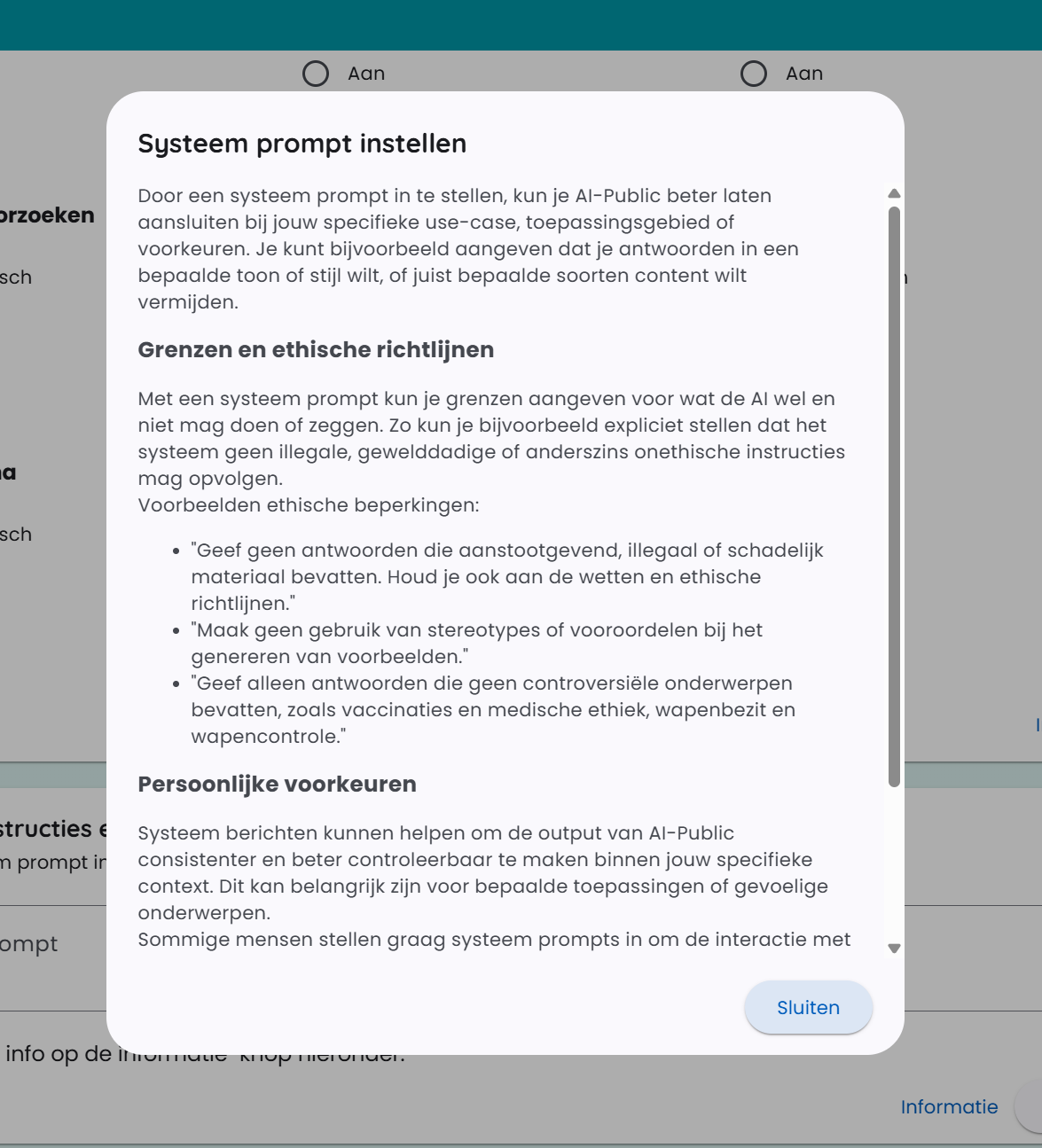
W tej sekcji możesz ustawić tzw. "prompt systemowy".
Prompt systemowy pozwala wydawać polecenia modelowi AI. To instrukcja, którą możesz przekazać modelowi, aby określić zadanie lub zachowanie modelu w sposób szczegółowy. Możesz w nim określić, jakiego rodzaju odpowiedzi oczekujesz od modelu AI. To sposób na sterowanie modelem i zapobieganie generowaniu nieistotnych lub niepożądanych odpowiedzi.
Kilka przykładów promptów systemowych
"Chcę, abyś był profesjonalnym i efektywnym asystentem do komunikacji biznesowej."
"Zawsze zachowuj formalny i pełen szacunku język, skierowany do odbiorców biznesowych."
"Skup się na udzielaniu konkretnych, opartych na danych odpowiedzi bez zbędnych szczegółów."
Prompt systemowy ustawia ton i oczekiwania dla konkretnej rozmowy lub zadania, które chcesz wykonać z modelem AI.
Możesz też wymyślić bardziej zaawansowane prompty systemowe dla konkretnych zadań, na przykład podsumowywania tekstu: "Dokładnie przeanalizuj podany tekst i podaj zwięzłe, ale informacyjne streszczenie najważniejszych punktów. Zidentyfikuj główną myśl i kluczowe szczegóły."
Prompt systemowy a różne modele AI
Prompty systemowe nie mają takiego samego wpływu na wynik w każdym modelu AI. Duże modele zwykle dokładniej przestrzegają instrukcji niż szybkie lub ekonomiczne modele. Warto więc eksperymentować i sprawdzić, który dostawca i model najlepiej działają dla Twojego wejścia.
Więcej informacji
Przy polu wprowadzania znajdziesz dużo więcej wyjaśnień na temat promptów systemowych. Kliknij przycisk „informatie”. Poniżej zrzut ekranu okna informacji.