設定の好み
アプリケーションをしばらく使用すると、特定のAIプロバイダーに対して好みができることが多いです。このプロバイダーを設定の好みでデフォルトとして設定できます。環境は、それに対応する最新の言語モデルと画像モデルを決定します。
場所
設定の好みは、アプリケーションの右上のプロフィールメニュー内の設定の好みにあります。
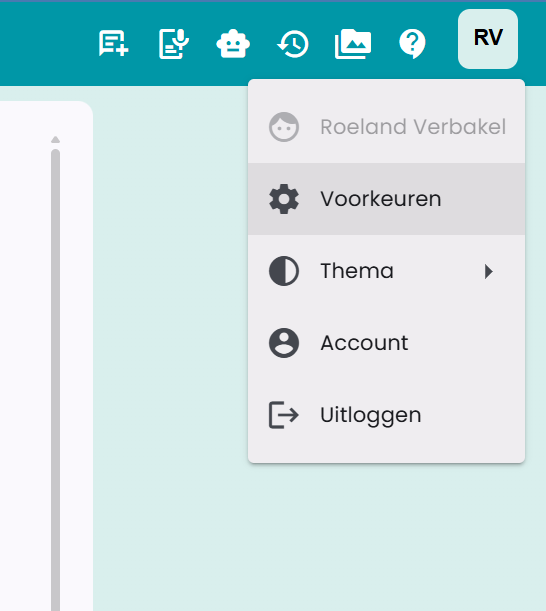
設定の好みページ
以下は設定の好みページのスクリーンショットです。
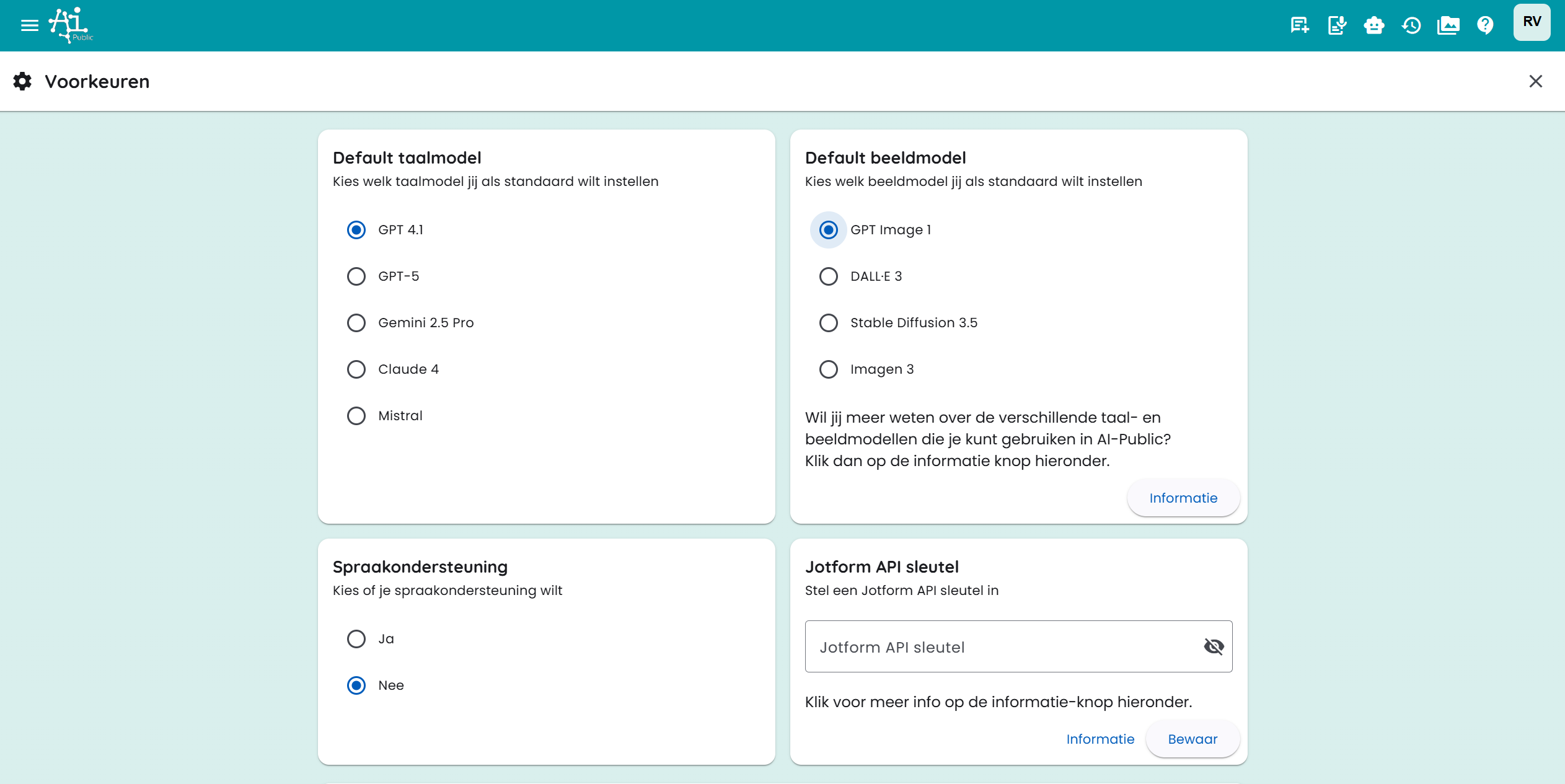
このページでは、さまざまなデフォルト設定を構成できます:
- デフォルトAIプロバイダー:新しいチャットや画像生成にデフォルトで使用するプロバイダーを選択します。
- 既定の言語モデル:管理者がご利用のプロバイダーで低コストモデルと高品質モデルの両方を提供している場合、新しいチャットで既定に使うモデルを選択します。
- モデル情報:プロバイダーごとに利用可能な最新の言語モデルと画像モデルを確認します。
- チャットやツールの動作に関連するその他の設定。
ドライブ連携
ドライブ連携では、クラウドストレージをAI-Publicに接続できます。その後、ファイルマネージャーやドキュメントプレビューから直接選択したクラウドフォルダにファイルをアップロードできます。
設定できる連携の種類は以下の通りです:
- Google Drive:自分のGoogle Driveのフォルダを選択。
- 共有ドライブ:共有Google Driveのフォルダを選択。
- OneDrive:自分のOneDriveのフォルダを選択。
- SharePoint:SharePointサイトを検索し、ドキュメントライブラリを選択してから目的のフォルダを選択。
連携の追加手順:
- 設定の好みを開く。
- ドライブ連携に移動。
- 連携を追加をクリック。
- クラウドストレージの種類を選択。
- フォルダボタンをクリックして目的のフォルダを選択。
- 連携を保存。
Google Driveと共有ドライブの場合はGoogleアカウントでログインしているか、再度許可を与える必要があります。OneDriveとSharePointの場合はMicrosoftアカウントでログインしているか、再度許可を与える必要があります。SharePointではサイト、ライブラリ、フォルダIDを手動で入力する必要はなく、すべてフォルダ選択画面で選べます。
複数の連携を作成可能です。アップロード時にどの連携フォルダに送るか選択します。一時的に使いたくない連携は非アクティブにできます。
データ移行
管理者が環境で移行を有効にしている場合、アカウントに移行タブが表示されます。ここから設定された元環境(例:DemoやPlein)からデータを引き継げます。
まず利用可能なソースを確認をクリックします。AI-Publicが元環境にあなたのアカウントがあるか確認します。データが見つかれば、移行開始で引き継ぐ内容を選択できます。
選択可能な項目:
- プロフィール情報
- チャットとチャットメッセージ
- ファイル
- 自分で作成したアシスタントと、関連付けられたファイルおよび画像(既存の共有設定はコピーされません)。
元環境の従業員やユーザーロールは移行されません。移行はバックグラウンドで実行され、移行中もアプリケーションを使用できます。
移行完了後は同じ移行を再度開始できません。これによりデータの重複移行を防ぎます。
ロールとリンク
AI-Publicではロールを設定できます。例として「マーケティングコンテンツクリエイター」「契約分析の法務アシスタント」「ポリシー質問のHRサポート」などがあります。
また、よく使う内部または外部リソースへのショートカットリンクをダッシュボードに追加できます。リンクに名前を付け、URLを入力してください。
これらのロールとリンクはダッシュボードに表示され、簡単にアクセスできます。
ロールについては関連記事で詳しく説明しています。
音声サポートとテキストから音声へ
音声サポートが必要な場合、このオプションを「はい」に設定できます。回答の横に追加のボタンが表示され、テキストを読み上げることができます。
テキストから音声へでは、テキストから音声への入力フィールドから個別設定を保存できます。AI-Publicは選択したモデル、言語、声、システムプロンプトを記憶します。利用可能なTTSモデルと声は環境で利用可能なAIプロバイダーに依存します。例えばGoogleを好みのプロバイダーに選ぶと、対応するGoogle音声モデルが標準で使用されます。
保存したテキストから音声への設定はいつでもデフォルトに戻せます。
画像生成の好み
テキストから画像へでも個別設定を保存できます。AI-Publicは以下を記憶します:
- 選択した画像モデル
- デフォルトサイズ(自動, 正方形, 横長, 縦長)
- スタイル
- バリエーション数
- 任意の色の好み
デフォルトに戻すで保存した画像設定を削除します。編集モードではAI-Publicは手動サイズを選ばず、モデルは元画像のサイズをできるだけ保持します。
ツール設定
環境が利用可能なツールを決定します。設定の好み → ツールで、チャットで標準的に使用できる表示ツールと連携を選択します。
通常のツールには個別設定が可能です:
- 自動:AIがツール使用のタイミングを判断。
- オン:ツールは常にチャットで直接利用可能。
- オフ:ツールは利用不可。
個別設定でも管理者が非表示にしたツールは表示されません。デフォルト値に戻すで環境設定に戻ります。
連携
連携には利用可能なGoogleおよびMicrosoftコネクターとMCPサーバーが表示されます。一度連携をオンにして必要に応じてログインを完了してください。選択はアカウントに保存され、新しいチャットや他のデバイスでも有効です。
あなたの組織では、Administration → Tools → MCP で Google と Microsoft の接続を確認します。データ利用の詳しい説明は、該当する接続を有効にするときにのみ表示されます。この画面には、環境の MCP アクセス状況も表示されます。接続を有効にするときに MCP アクセスがオフになっている場合は、「Enable MCP」を選んで、警告画面で続行してください。これで従業員向けに MCP が有効になります。自分のアカウントを接続する場合は、データと AI 処理に関する短い注意書きと、プライバシーに関する声明へのリンクが表示されます。「Continue」を押すと Google または Microsoft での認可が始まり、「Cancel」で接続を停止します。
- 組み込みのGoogleおよびMicrosoft連携はWeb、モバイル、デスクトップで動作。
- リモートStreamable HTTP MCPサーバーは3プラットフォームすべてで動作。
- ローカルstdio-MCPサーバーはデスクトップアプリでインストールしたコンピューターのみで動作。
- チャット設定で現在のチャットで利用可能な連携が表示されます。
組み込みのGoogleおよびMicrosoftツールはプロバイダー非依存です。連携をオンにしても好みのプロバイダーは変わりません。OpenAI、Claude、Gemini、Mistralでも選択モデルがツール使用をサポートしていれば連携は利用可能です。
デスクトップではWebやモバイルと同じGoogleおよびMicrosoft連携を使用します。Nextcloudなどのローカルstdio-MCPサーバーはこれらのアカウント連携とは独立し、そのコンピューターのみで有効です。
詳細は連携とMCPを参照してください。
一般的な指示と情報
このセクションでは「システムプロンプト」を設定できます。
システムプロンプトはAIモデルに指示を与えるためのものです。モデルに特定のタスクや振る舞いを指示する命令文です。AIモデルから期待する出力の種類を指定できます。モデルを制御し、無関係または望ましくない回答を防ぐ方法です。
システムプロンプトの例
「あなたにはビジネスコミュニケーションのためのプロフェッショナルで効率的なアシスタントでいてほしい。」
「常にフォーマルかつ敬意を持った言葉遣いで、ビジネス向けの表現を心がけてください。」
「余計な詳細を省き、具体的でデータに基づく回答に集中してください。」
システムプロンプトは、AIモデルと行う特定の会話やタスクのトーンや期待を設定します。
テキストの要約など特定のタスク向けにより高度なシステムプロンプトも考えられます: 「与えられたテキストを注意深く分析し、主要なポイントの簡潔かつ情報豊富な要約を提供してください。核心メッセージと重要な詳細を特定してください。」
システムプロンプトと各種AIモデル
システムプロンプトはAIモデルによって結果への影響が異なります。大規模モデルは通常、指示により忠実に従いますが、高速またはコスト効率の良いモデルはそうでない場合があります。どのプロバイダーとモデルが入力に最適か試してみる価値があります。
さらに詳しく
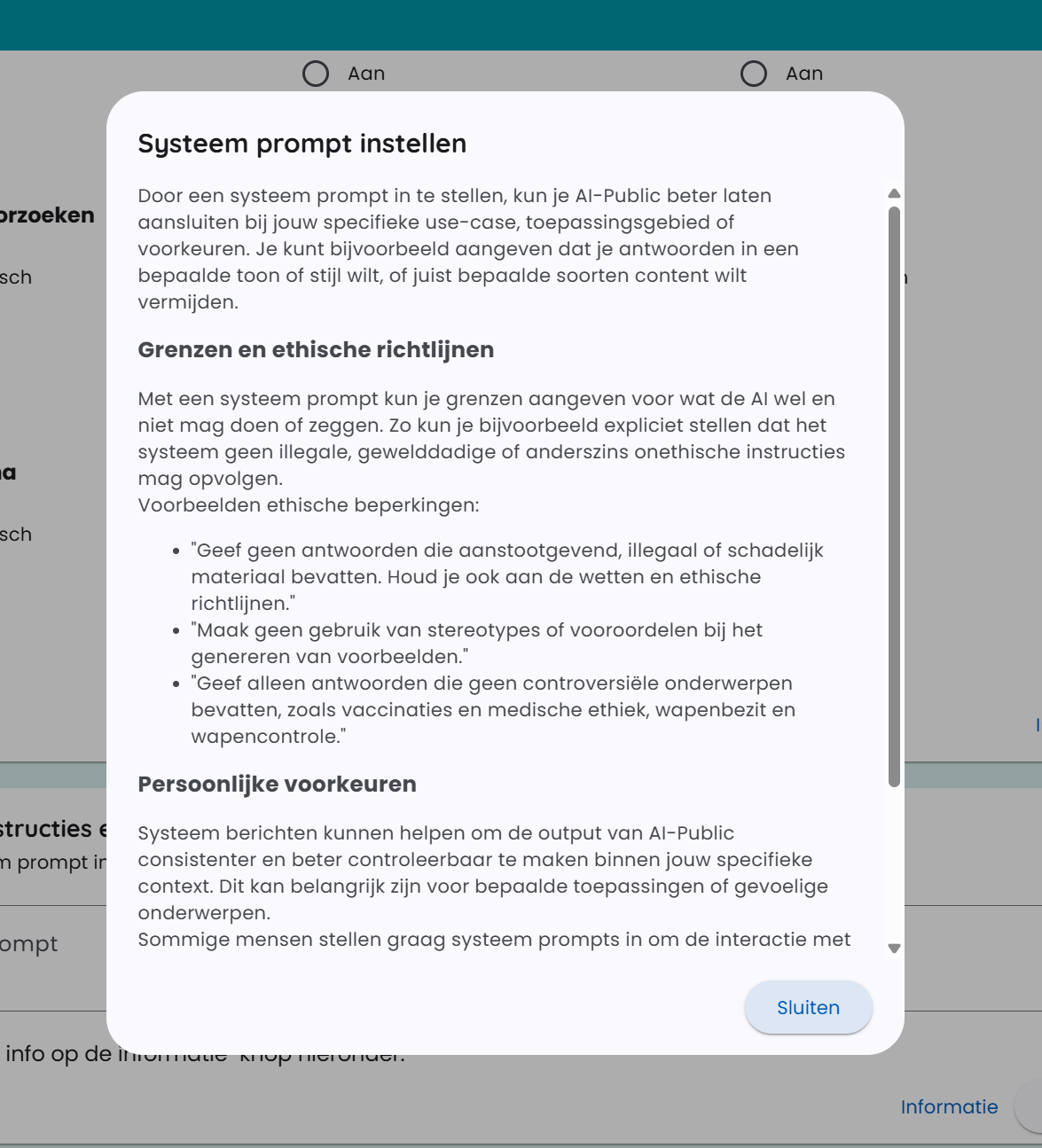
入力欄の近くにシステムプロンプトの詳細説明があります。情報ボタンをクリックしてください。以下は情報ウィンドウのスクリーンショットです。