إعداد التفضيلات
إذا كنت قد عملت داخل التطبيق لفترة من الوقت، فمن المحتمل أنك قد طورت تفضيلًا لمزود ذكاء اصطناعي معين. يمكنك تعيين هذا المزود كافتراضي في تفضيلاتك. تحدد البيئة نماذج اللغة والصورة الحالية المرتبطة به.
مكان العثور عليها
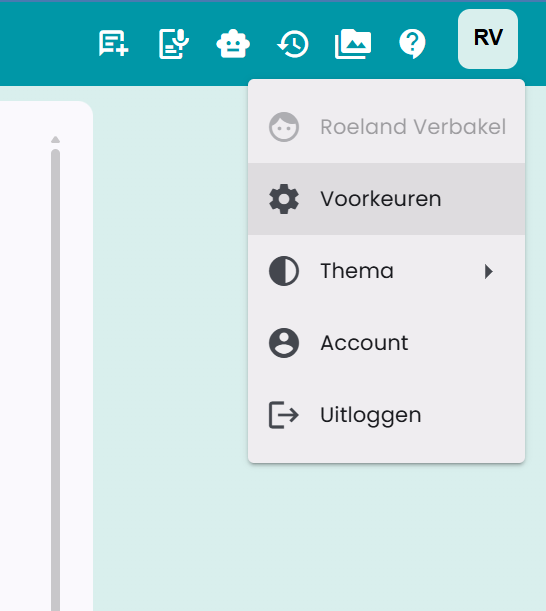
تجد التفضيلات في أعلى يمين التطبيق، في قائمة الملف الشخصي، تحت التفضيلات.
صفحة التفضيلات
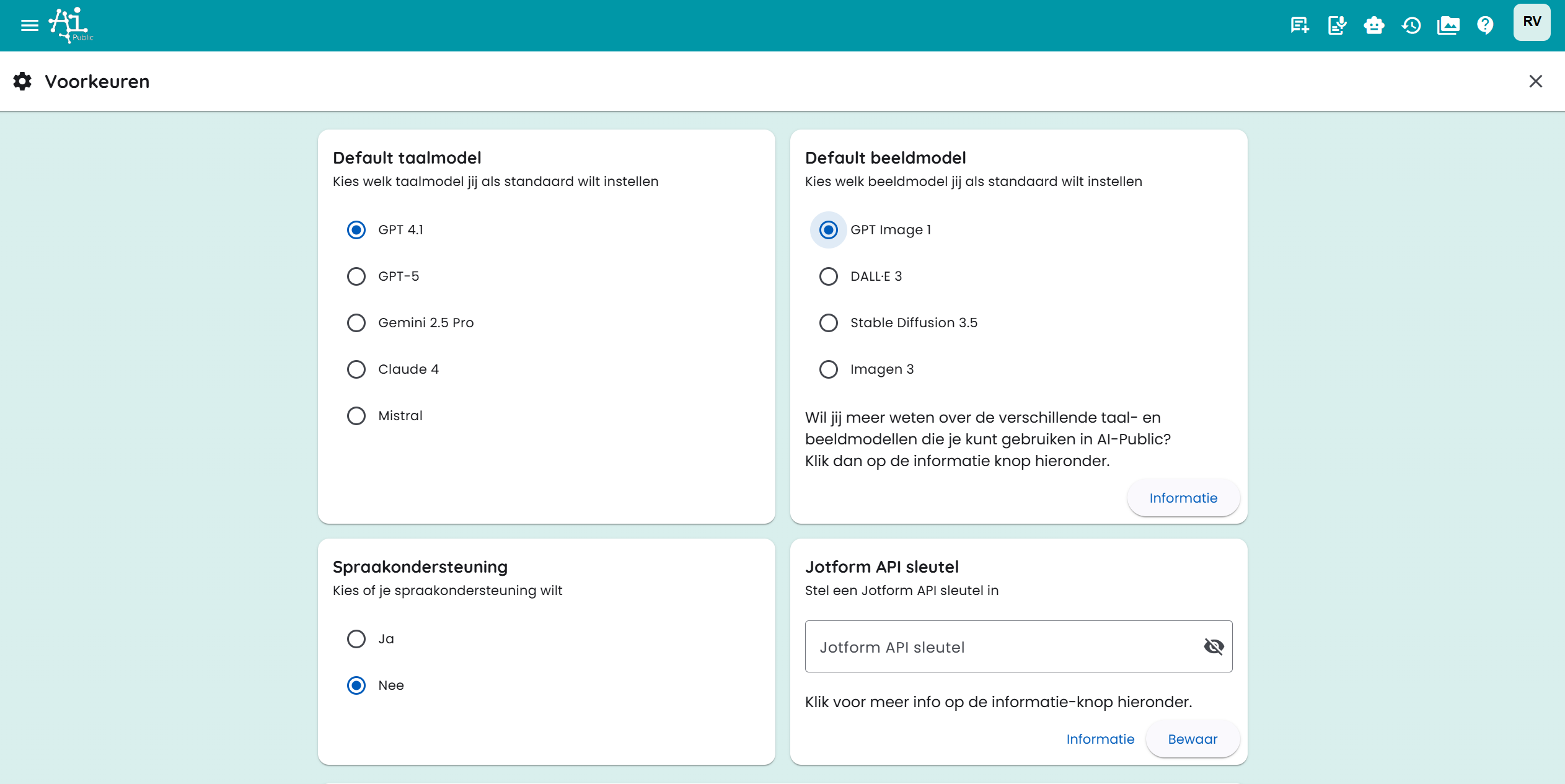
فيما يلي لقطة شاشة لصفحة التفضيلات.
في هذه الصفحة يمكنك تكوين عدة إعدادات افتراضية:
- مزود الذكاء الاصطناعي الافتراضي: اختر المزود الذي يستخدم افتراضيًا للدردشات الجديدة وتوليد الصور.
- معلومات النموذج: عرض نماذج اللغة والصورة الحالية المتاحة لكل مزود.
- إعدادات أخرى متعلقة بكيفية عمل الدردشة والأدوات.
ربطات Drive
في ربطات Drive يمكنك ربط التخزين السحابي بـ AI-Public. بعد ذلك يمكنك رفع الملفات مباشرة من مدير الملفات أو من معاينة المستند إلى مجلد سحابي مختار.
يمكنك إعداد أنواع الربطات التالية:
- Google Drive: اختر مجلدًا من Google Drive الخاص بك.
- Drive مشترك: اختر مجلدًا من Google Drive مشترك.
- OneDrive: اختر مجلدًا من OneDrive الخاص بك.
- SharePoint: ابحث عن موقع SharePoint، اختر مكتبة مستندات ثم اختر المجلد المطلوب.
لإضافة ربط اتبع الخطوات التالية:
- افتح التفضيلات.
- اذهب إلى ربطات Drive.
- انقر على إضافة ربط.
- اختر نوع التخزين السحابي.
- انقر على زر المجلد لاختيار مجلد الهدف.
- احفظ الربط.
بالنسبة لـ Google Drive وDrive المشترك يجب أن تكون مسجلاً بحساب Google أو تمنح الإذن مجددًا. بالنسبة لـ OneDrive وSharePoint يجب أن تكون مسجلاً بحساب Microsoft أو تمنح الإذن مجددًا. في SharePoint لا تحتاج لإدخال معرفات الموقع أو المكتبة أو المجلد يدويًا؛ تختار كل شيء عبر منتقي المجلدات.
يمكنك إنشاء عدة ربطات. عند الرفع تختار إلى أي مجلد مرتبط تريد إرسال الملف. يمكنك تعطيل ربط مؤقتًا إذا لم ترغب في استخدامه.
ترحيل البيانات
إذا قام المسؤول بتمكين الترحيل لبيئتك، سترى في حسابك تبويب الترحيل. يمكنك من خلاله نقل البيانات من بيئة المصدر المحددة، مثل Demo أو Plein.
انقر أولًا على التحقق من المصادر المتاحة. يقوم AI-Public بالتحقق مما إذا كان هناك حساب في بيئة المصدر يخصك. إذا تم العثور على بيانات، يمكنك اختيار ما تريد نقله عبر بدء الترحيل.
يمكنك اختيار عناصر مثل:
- بيانات الملف الشخصي؛
- الدردشات ورسائل الدردشة؛
- الملفات.
- المساعدون الذين أنشأتهم، بما في ذلك الملفات والصور المرتبطة (لا يتم نسخ إعدادات المشاركة الحالية).
لا يتم ترحيل أدوار الموظفين والمستخدمين من بيئة المصدر. الترحيل يعمل في الخلفية. يمكنك الاستمرار في استخدام التطبيق أثناء تنفيذ الترحيل.
بعد إتمام الترحيل لا يمكنك بدء نفس الترحيل مرة أخرى. هذا لمنع نقل نفس البيانات مرتين.
الأدوار والروابط
يوفر AI-Public إمكانية تعيين أدوار. يمكن أن يكون الدور مثلاً: "منشئ محتوى تسويقي"، "مساعد قانوني لتحليل العقود" أو "دعم الموارد البشرية لأسئلة السياسات".
يمكنك أيضًا إضافة روابط مخصصة إلى لوحة التحكم للوصول السريع إلى المصادر الداخلية أو الخارجية المستخدمة كثيرًا. أعط الرابط اسمًا وأدخل عنوان URL.
تظهر هذه الأدوار والروابط على لوحة التحكم للوصول السهل.
يمكنك قراءة المزيد عن الأدوار في المقال المعني.
دعم الصوت والنص إلى صوت
إذا كنت بحاجة إلى دعم صوتي، يمكنك تفعيل هذا الخيار على "نعم". سيظهر بجانب الإجابة زر إضافي يمكنك من خلاله سماع النص مقروءًا.
بالنسبة لـ النص إلى صوت يمكنك أيضًا حفظ إعدادات شخصية من حقل الإدخال الخاص بالنص إلى صوت. يتذكر AI-Public النموذج واللغة والصوت والتعليمات النظامية التي اخترتها. نماذج وأصوات TTS المتاحة تعتمد على مزود الذكاء الاصطناعي المتوفر في البيئة. على سبيل المثال، إذا اخترت Google كمزود مفضل، فسيتم استخدام نماذج الصوت المرتبطة بـ Google كافتراضي حيثما أمكن.
يمكنك دائمًا استعادة إعدادات النص إلى صوت المحفوظة إلى الإعدادات الافتراضية.
تفضيلات توليد الصور
يمكنك أيضًا حفظ إعدادات شخصية لـ النص إلى صورة. يتذكر AI-Public من بينها:
- نموذج الصورة المختار؛
- الحجم الافتراضي (تلقائي، مربع، أفقي أو عمودي);
- النمط؛
- عدد المتغيرات؛
- تفضيلات اللون الاختيارية.
عند استعادة الإعدادات الافتراضية تحذف إعدادات الصورة المحفوظة. في وضع التحرير لا يختار AI-Public حجمًا يدويًا؛ يحتفظ النموذج بأبعاد الصورة الأصلية قدر الإمكان.
إعدادات الأدوات
تحدد البيئة الأدوات المتاحة. في التفضيلات → الأدوات تختار الأدوات والربطات المرئية التي يمكن استخدامها افتراضيًا في دردشاتك.
بالنسبة للأدوات العادية يمكنك اختيار إعداد شخصي:
- تلقائي: يحدد الذكاء الاصطناعي متى يستخدم الأداة.
- تشغيل: الأداة متاحة دائمًا مباشرة في الدردشة.
- إيقاف: الأداة غير متاحة لك.
الإعداد الشخصي لا يجعل أداة مخفية من قبل المسؤول مرئية أبدًا. باستخدام استعادة القيم الافتراضية تعود إلى إعدادات البيئة.
الربطات
تحت الربطات تجد موصلات Google وMicrosoft وخوادم MCP المتاحة لك. قم بتفعيل ربط مرة واحدة وأكمل تسجيل الدخول إذا لزم الأمر. يتم حفظ الاختيار في حسابك ويطبق أيضًا في الدردشات الجديدة وعلى الأجهزة الأخرى.
- موصلات Google وMicrosoft المدمجة تعمل على الويب والجوال وسطح المكتب.
- خوادم MCP عبر Streamable HTTP البعيدة تعمل على المنصات الثلاثة.
- خوادم MCP المحلية stdio تعمل فقط على الكمبيوتر الذي تثبتها عليه في تطبيق سطح المكتب.
- إعدادات الدردشة تعرض الربطات المتاحة في الدردشة الحالية.
أدوات Google وMicrosoft المدمجة مستقلة عن المزود. لا يتغير مزودك المفضل عند تفعيل ربط. تبقى الربطات متاحة مع OpenAI وClaude وGemini وMistral طالما أن النموذج المختار يدعم استخدام الأدوات.
على سطح المكتب تستخدم نفس ربطات Google وMicrosoft كما على الويب والجوال. خوادم MCP المحلية stdio، مثلًا لـ Nextcloud، منفصلة عن ربطات الحساب هذه وتنطبق فقط على ذلك الكمبيوتر.
اقرأ المزيد في الربطات وMCP.
التعليمات والمعلومات العامة
في هذا القسم يمكنك إعداد ما يسمى "تعليمات النظام".
تعليمات النظام تسمح لك بإعطاء أوامر لنموذج الذكاء الاصطناعي. هي تعليمات توجه النموذج لتشكيل المهمة أو سلوك النموذج بشكل محدد. يمكنك تحديد نوع المخرجات التي تتوقعها من النموذج. هي طريقة لتوجيه النموذج ومنع إعطاء إجابات غير ذات صلة أو غير مرغوب فيها.
أمثلة على تعليمات النظام
"أريدك أن تكون مساعدًا محترفًا وفعالًا في التواصل التجاري."
"ابقَ دائمًا رسميًا ومحترمًا في استخدامك للغة، موجهًا لجمهور أعمال."
"ركز على تقديم إجابات محددة مدعومة بالبيانات دون تفاصيل زائدة."
تعليمات النظام تحدد نغمة وتوقعات المحادثة أو المهمة التي تريد تنفيذها مع نموذج الذكاء الاصطناعي.
يمكنك أيضًا ابتكار تعليمات نظام متقدمة لمهام محددة، مثل تلخيص نص: "قم بتحليل النص المعطى بعناية وقدم ملخصًا موجزًا لكنه غني بالمعلومات للنقاط الرئيسية. حدد الرسالة الأساسية والتفاصيل المهمة."
تعليمات النظام ونماذج الذكاء الاصطناعي المختلفة
تعليمات النظام لا تؤثر بنفس الطريقة على كل نموذج ذكاء اصطناعي. النماذج الكبيرة عادة ما تتبع التعليمات بدقة أكثر من النماذج السريعة أو الاقتصادية. من المفيد التجربة لمعرفة أي مزود وأي نموذج يعمل بشكل أفضل مع مدخلاتك.
مزيد من المعلومات
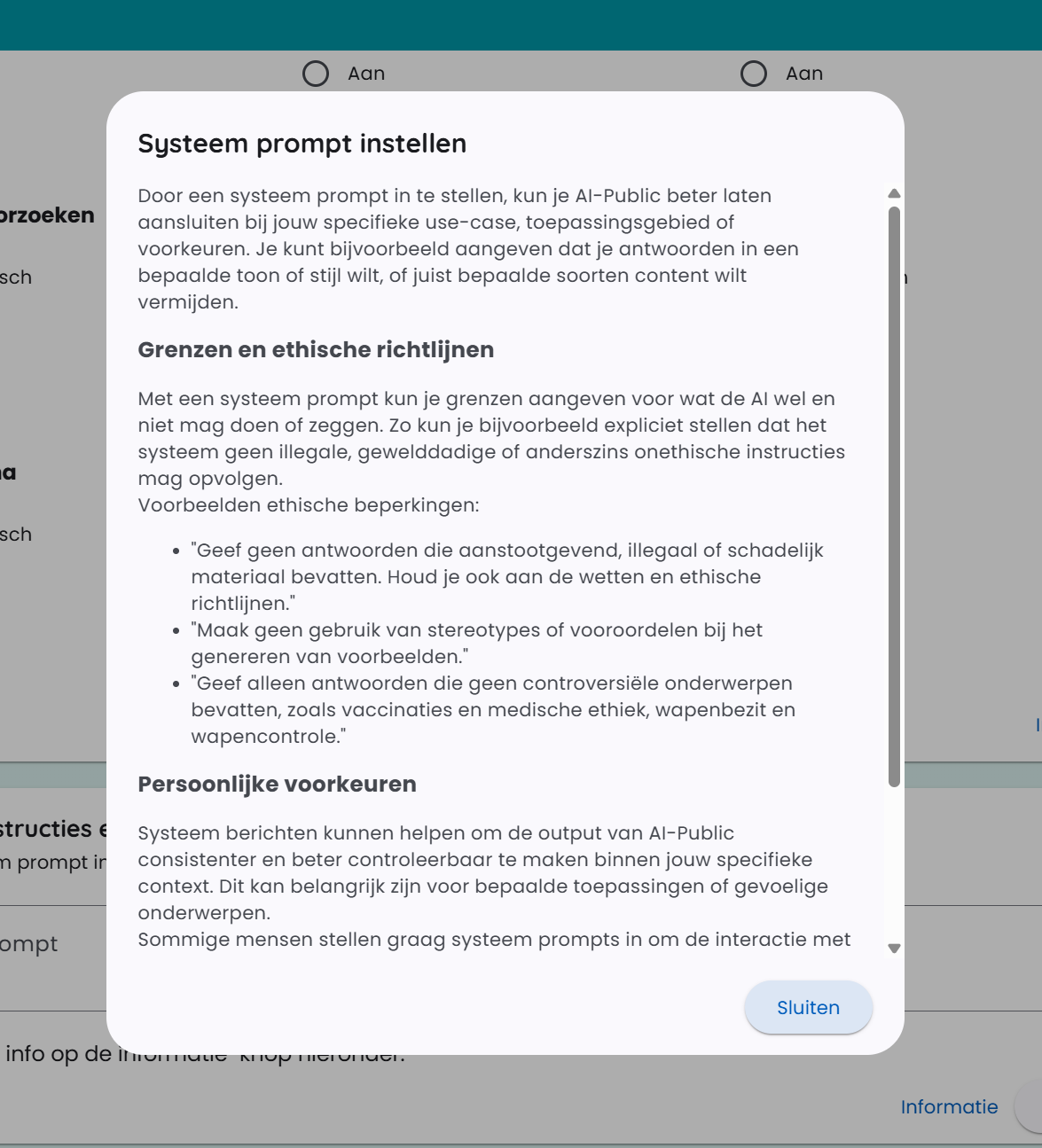
عند حقل الإدخال تجد شرحًا أكثر عن تعليمات النظام. انقر على زر "معلومات". فيما يلي لقطة شاشة لنافذة المعلومات.