登录和账户
你可以在网页应用中通过在现代浏览器中导航到 https://AI-Public-pro.web.app 来登录。
你会看到登录界面。
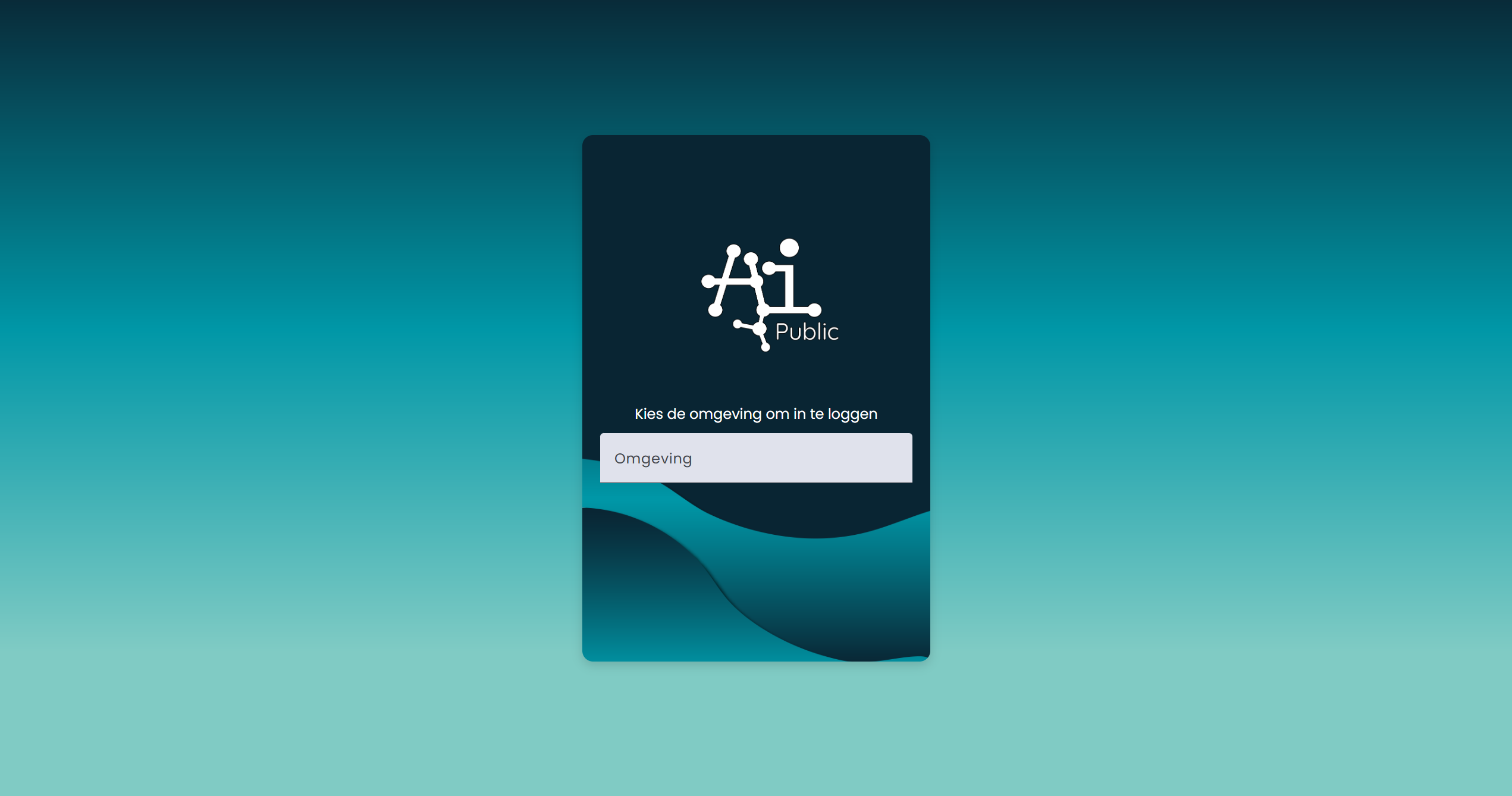
右侧有一个输入区用于选择环境。AI-Public 的每个客户都有自己的环境。还有一个 Admin 环境,仅对 AI-Public 的管理员可用。
登录选项
每个业务环境可以配置不同的登录方法:
- 使用 Google 企业账户登录(Google Workspace)
- 使用 Microsoft 企业账户登录(Microsoft 365)
- 使用电子邮件和密码登录
当然,至少需要配置一种登录方法。我们建议不要使用电子邮件和密码方法,因为这比通过 Google 或 Microsoft 登录的安全性更低。
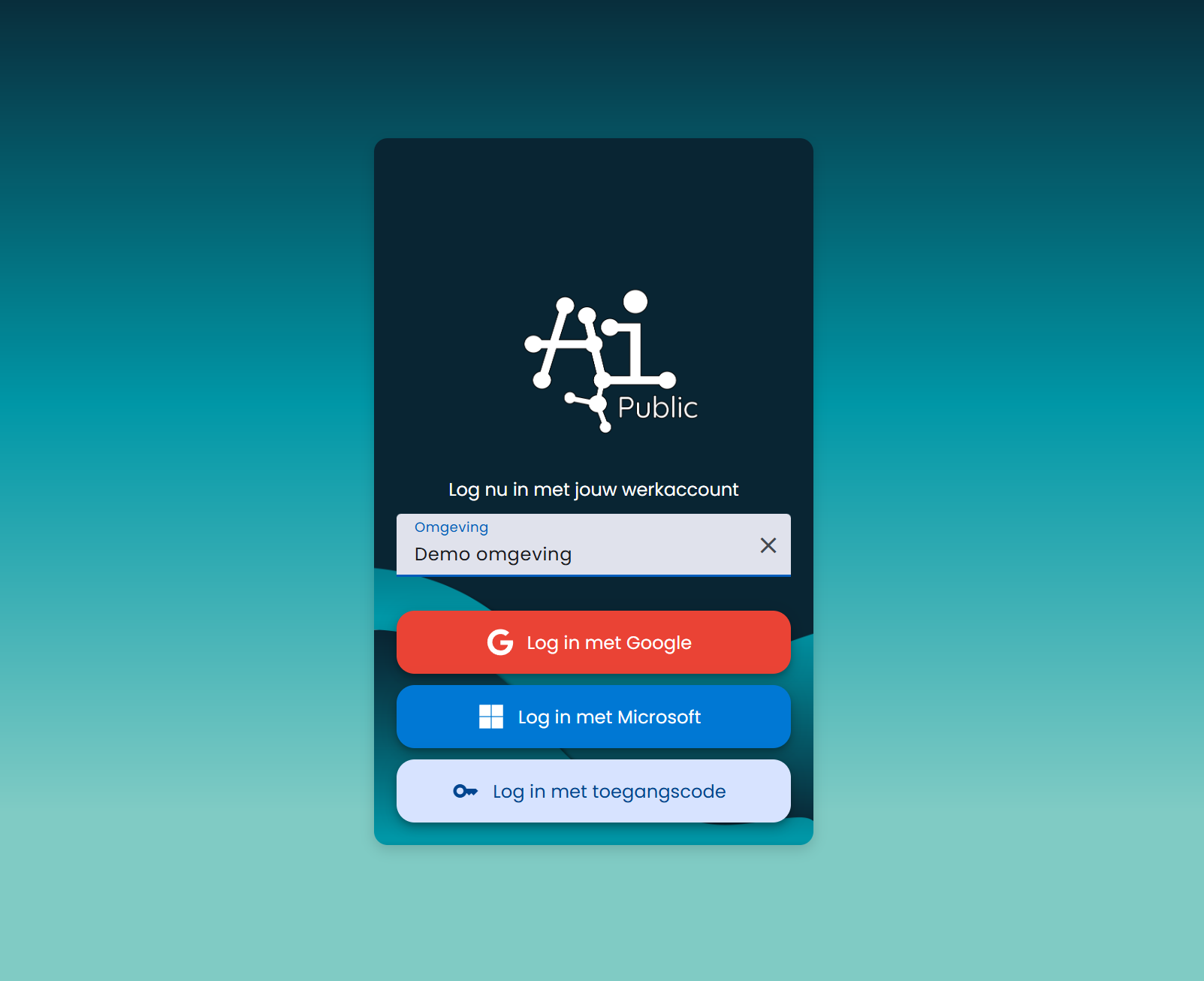
以企业账户登录的流程
默认方法是使用 Google 或 Microsoft 企业账户登录。流程如下:
- 用户点击按钮(Google 或 Microsoft)
- 弹出窗口出现,用户通过 Google 或 Microsoft 登录
- 登录完成后,弹出窗口关闭,AI-Public 内部开始登录流程
接下来的流程:
- 检查该用户在 AI-Public 是否已存在账户。
- 如果还没有账户,则检查邮箱地址。
- 若该邮箱不在授权员工名单中,则请求被拒绝。
- 如果已有账户,则检查员工状态是否为激活。如非激活状态,请求被拒绝。
创建账户
账户在首次成功登录后自动创建,前提是用户的邮箱地址已被列入授权员工名单。 在创建账户时,服务器会添加角色/权限(令牌):
- 员工(是/否):若邮箱地址与授权员工名单中的地址相符,则设为“是”。
- 管理员(是/否):初始设为“否”,管理员可后续分配。
- 超级管理员(是/否):初始设为“否”,保留给 AI-Public 管理员使用。
这些令牌与权限相关联。权限由贵公司环境的管理员设定。管理员在其中确定每个角色的具体权限。
电子邮件与密码账户
电子邮件与密码账户只能由 AI-Public 环境的管理员创建。我们建议不要使用此登录方法,原因如下:
- 安全性:电子邮件与密码账户本质上安全性较低。要提高安全性,需要双因素认证(2FA),但当前 AI-Public 对此方法并不默认支持。
- 易用性:员工需要记住另一组邮箱/密码组合,对管理员来说,忘记密码的恢复也较繁琐。
因此,电子邮件与密码账户仅在其他登录方法(Google/Microsoft SSO)不可用的情况下作为最后的选择。
设置密码
个人资料(右上角) → 账户 → 登录方式 → 设置密码 → 发送链接. 通过电子邮件接收链接以设置或更改密码。
设置密码
链接会打开平台的密码表单。输入两次新密码。表单会立即显示密码是否符合要求以及两次输入是否一致。保存密码;确认成功后即可登录。
登录窗口被阻止
如果浏览器阻止了 Google 或 Microsoft 登录窗口,应用会尝试在同一标签页中通过自身的 Firebase 登录主机继续登录。您选择的环境会被保留。此恢复方式无需允许弹出窗口。