启动屏
直接在登录后进入 AI-Public 的启动屏幕。
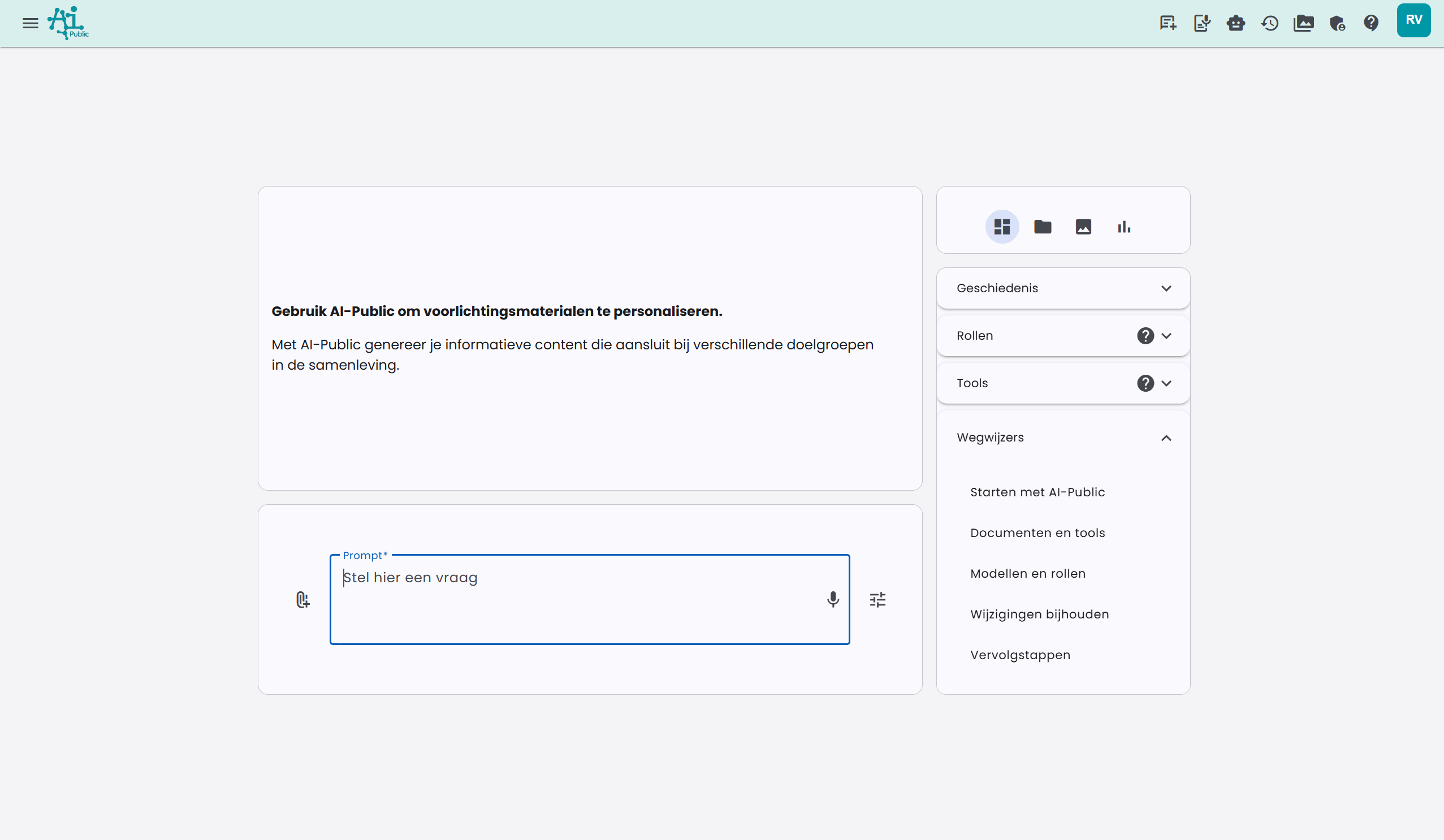
仪表板清晰地分为两列:
左列:
- 顶部是包含最新消息的磁贴(在首次登录后)或一个实用提示
- 下面是带有提示(提问)栏的磁贴
右列:
- 一个带有标签页的磁贴,您可以在其中切换:
- 实用链接(默认):在此可找到 历史记录、个人助理、工具和导航
- Updates:关于应用和你的环境的最新更新
- 文件:可用于聊天的文件
- 图片:您生成的图片
- 统计:当月的聊天信息和图片数量
在 Updates 中,你会看到与你相关的最新更新。你可以从这里直接打开新闻页面上的完整消息。
提问
屏幕底部有一个大输入框。在这里您可以提出一个问题,或称为“Prompt”。关于“Prompt 工程”这一主题,已经有许多文章、视频甚至书籍出版。其含义是:为获得语言模型最优答案而准确表述问题。
在输入框下方,您可以选择要创建的内容:
- 聊天:向语言模型提出普通问题。
- 文本转图片:直接从仪表板生成图片。
- 文本转语音:将文本转换为带有选定语音的音频文件。
当您选择 文本转图片 或 文本转语音 时,输入框会获得更多空间。这样您就可以更清晰地填写较长的提示、脚本或场景描述。在聊天窗口中,一旦在该聊天中切换过输入类型,您也可以在不同输入形式之间切换。
是否获得一个良好答案,取决于所选语言模型和提示。
所选语言模型:AI-Public 提供来自中心模型目录的语言模型。管理员会根据提供商设置用户主要看到成本效益高的模型、质量高的模型或两者的组合。快速模型适合日常问题;更强的模型更适合复杂分析、长文档和深思熟虑的推理。
提示:学习提示是一项在现代工作环境中非常重要的技能。若能很好地引导语言模型,您将获得更好且更相关的工作结果。
与聊天继续
之后您可以继续与语言模型聊天。信息历史将被记录。这样在后续对话中就可以继续进行,而无需重复前面的问题内容,从而提高持续项目或分析的效率。
在回答仍在生成时,你就可以先输入下一个问题。点击发送按钮(在电脑上也可按 Enter)会把它加入输入框上方的队列。你可以在那里编辑、调整顺序或删除消息。回答一完成,第一条消息就会自动发送。如果回答被停止或失败,队列会保留,由你自己选择立即发送。队列适用于普通聊天问题,不适用于图片、音频、文档或工作流。
AI-Public 的独特功能
切换语言模型
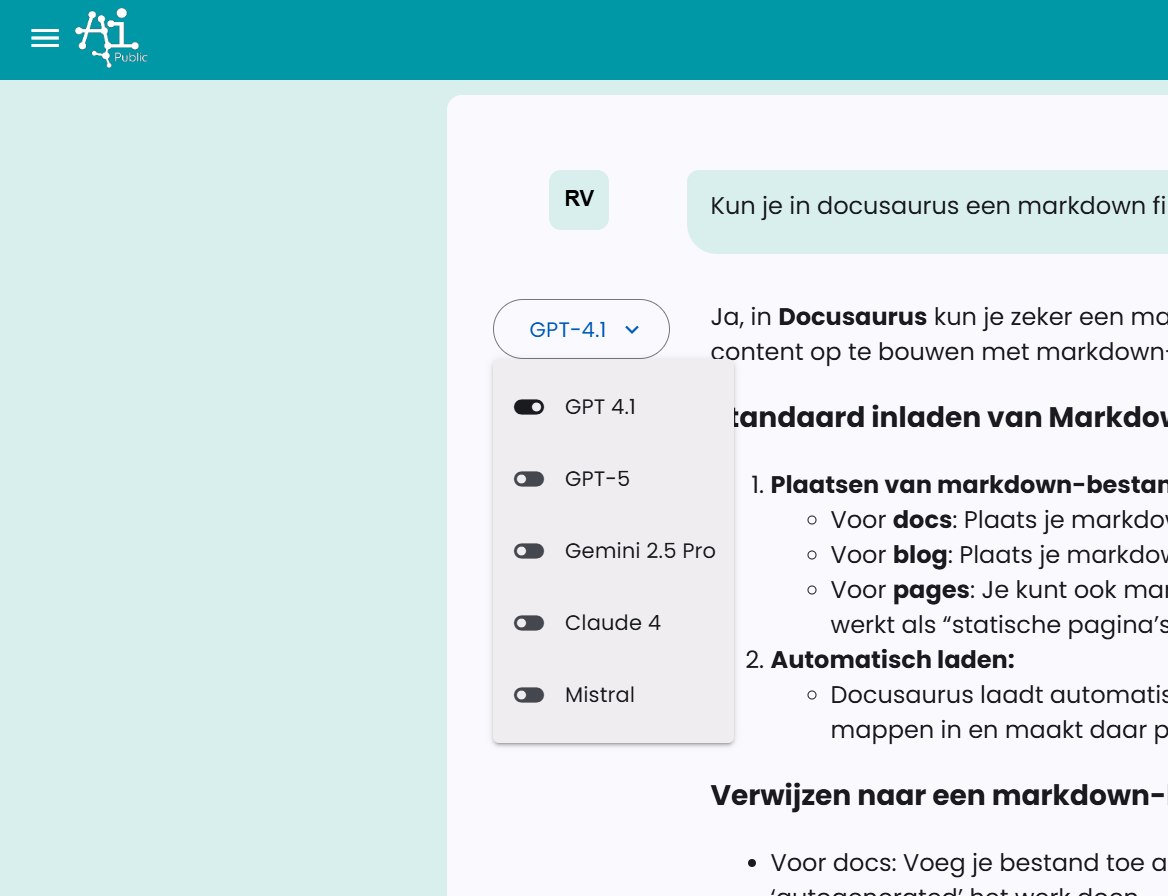
AI-Public 拥有独特的功能:可以在语言模型之间切换。我们提供多种语言模型,每种都有各自的优点和不足。您可以发现最适合您特定任务的模型。对于不同应用也可以设定偏好的模型。要切换到另一语言模型,请在回答左侧的语言模型选择按钮处点击。
复制回答或重新生成
在答案的右侧有两颗按钮。左按钮可复制答案,右按钮可让同一语言模型重新生成答案。如果您想给模型一次机会以获得更好的结果,这会很有帮助。
生成图片
您可以通过两种方式生成图片:
- 通过普通聊天,AI 会在需要时自动使用「生成图片」工具。
- 直接在仪表板上使用 文本转图片,您可以更加灵活地控制模型、尺寸、风格、变体、颜色偏好和参考图片。
在 文本转图片 的设定中,您可以通过设置按钮在四种尺寸中进行选择:自动、正方形、横向 和 纵向。自动为默认;AI 会根据您的提示和聊天记录选择合适的尺寸。您还可以选择风格、设置变体数量并可选添加颜色偏好,例如品牌色。
您可以将图片作为灵感来源或作为要用于编辑的图片。灵感图像用作视觉参考。编辑时,原始图片会被修改;此时不会手动选择纵横比,模型将保留原有尺寸。
工具 生成图片 可能具有以下模式:
- 开启:AI-Public 将尝试根据您的提示生成图像。
- 关闭:即使您的提示要求,也不会生成图像。
- 自动:AI-Public 会分析您的提示。若提示明确或隐式要求生成图像,工具将尝试创建。
您通常可以在偏好设置中或通过界面中的工具设置管理“生成图片”工具及其他工具的状态。当生成图片时,通常可以从不同的文本到图像模型中进行选择,尽管选择可能会有所不同。
要直接从仪表板生成图片,请参见 文本转图片。有关普通聊天中的自动工具的更多信息,请参阅 相关工具文章。
文本转语音
通过 文本转语音,您可以让 AI 语音朗读文本或脚本。您可以选择一个模型、语言和声音。在额外设置中,您可以调整系统提示,例如发音、语速、语调、口音或诸如 AI-Public、ChatGPT 或 Claude 等词汇的用法。
可用的声音取决于所选提供商和语言。声音列表仅显示与所选语言匹配的声音,或适用于多种语言的声音。生成后,音频文件会直接在聊天中呈现,并带有播放器和下载按钮。
您可以将文本转语音的偏好保存,以便不必每次都重新选择模型、语言、声音和发音设置。通过 还原默认 可以删除已保存的设置。
有关更多信息,请参阅 文本转语音。
与文档的聊天
您必须先选择一个合适的语言模型,例如来自当前中心模型目录且具有足够上下文空间的模型。
您可以在 相关文章 中了解更多关于文档聊天。
个人助理
AI-Public 提供设置个人助理的功能。一个个人助理可以是,例如:“市场内容创作者”、“合同分析法律助手”或“人力资源政策咨询支持”。
为助理命名后,您再设定该助理的首个提示和系统提示。
首个提示即您在聊天中提出的第一个问题。该字段也可以留空。
系统提示在后台协助引导 AI 的行为,您可用它提供有用的背景信息(上下文),例如给出语气、特定公司准则或提供某个项目的背景信息。
除了基于文本的助理,您也可以创建语音聊天助理。这些助理专为口语交互设计,可用于语音对语音的沟通。
您可以在 相关文章 中了解更多关于个人助理的信息。
工具
AI-Public 拥有多种工具,AI 助手可以使用它们来帮助您完成具体任务。这些工具通过外部功能扩展 AI 的能力,例如:
- 生成图片:为演示文稿和报告生成插图或视觉元素。
- 网络搜索:查找最新的市场信息、新闻或竞争分析,并与互联网资源进行对话。
- 图片搜索:为项目或文档搜索相关图片。
- 数据分析(示例):协助解释数据集(取决于模型与集成)。
- 查询天气:获取与物流规划或活动相关的实时天气信息。
- AI 内容审核:检测文本是否由 AI 生成,便于原创性检查。
AI 会自动决定何时使用工具,但您也可以在偏好设置中手动调整,或在每次聊天中进行特定设置。
您可以在 相关文章 了解更多关于工具的信息。