布局和菜单
通过菜单中的按钮进行应用内导航。登录后,布局始终相同:顶部有一条带按钮的任务栏。在大屏幕上,任务栏顶部会显示可用按钮。当在手机上查看应用时,大部分按钮会隐藏。在徽标左侧有一个汉堡菜单图标。点击后,菜单按钮会出现在侧边菜单中。
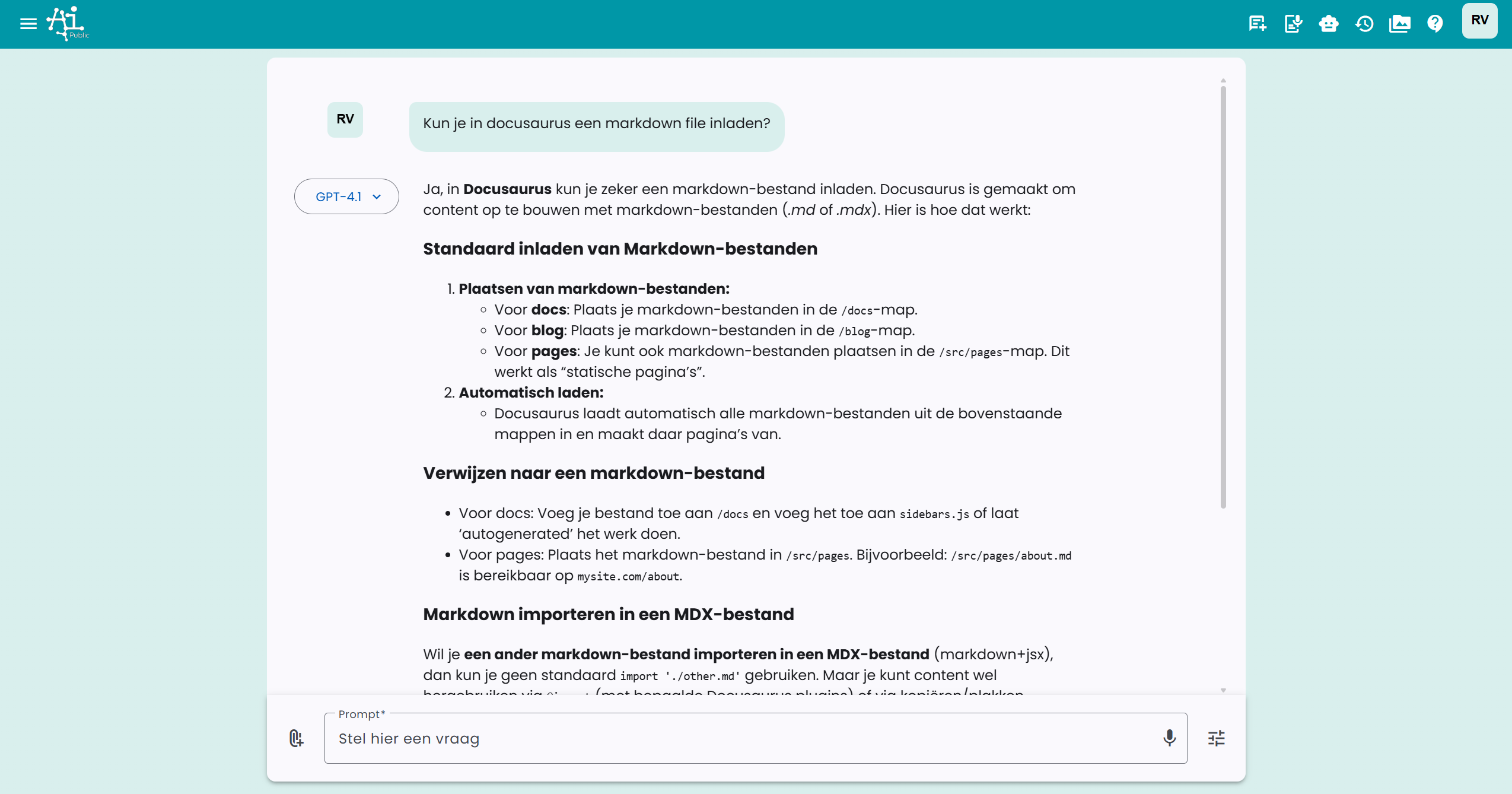
顶部菜单栏和左侧侧边菜单中提供 4 个不同的菜单:
- 主菜单
- 支持菜单
- 个人资料菜单
- 设置菜单
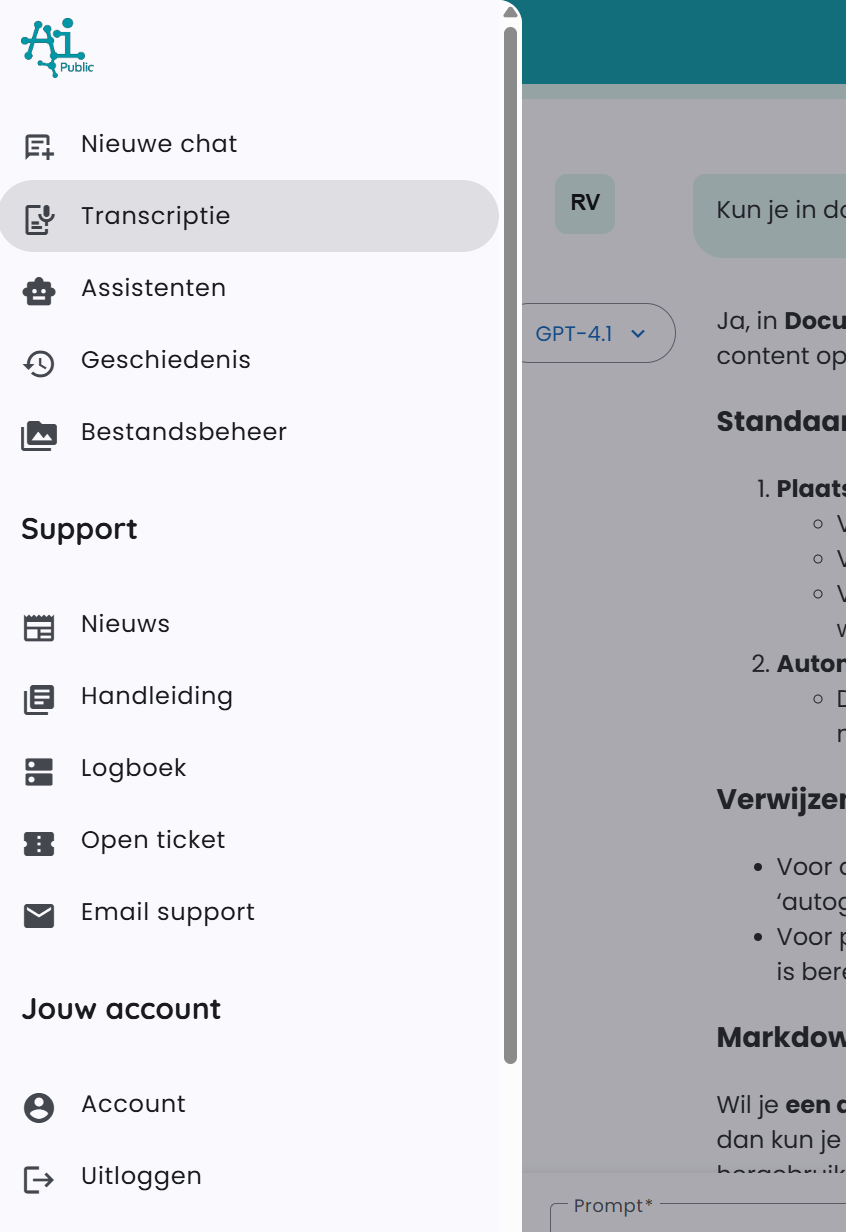
主菜单
主菜单提供以下选项:
- 新建聊天:返回带空白聊天的起始页面。
- 助理:查看可用的助理。具有正确权限的员工也可以创建和分享助理。
- 历史记录:查看您的聊天记录。
- 文件管理:查看所有已上传的文档和生成的图片。
根据您的账户和企业环境的配置,这里可能还会添加:
- Admin:供企业环境管理员使用,可访问管理功能。
主菜单在任务栏中有单独的按钮,便于快速访问。
支持菜单
? → 支持 (/auth/support)
支持页面有三个卡片:
- 我们能如何帮助您?:打开聊天。它可以帮助您查找手册中的信息。
- 已知故障:当前正在进行的故障。已知故障无需重复报告。在历史故障下方列出了已解决和已关闭的故障。
- 报告问题:描述您的问题或疑问。您将通过电子邮件收到一封包含参考编号的确认邮件。
个人资料菜单
个人资料菜单包含:
- 个人资料:在这里您可以查看有关账户的信息。根据您的组织设置,您也可能在这里在不同部门或项目环境之间切换。
- 登出:工作完成后退出登录。
设置菜单
设置菜单主要由 偏好设置 页面组成。在这里您可以调整个人设置。根据企业环境的配置,可能还会提供额外选项,例如选择要关注的特定项目组或团队。
个人资料菜单和设置菜单都可以在任务栏右侧、已登录用户的首字母下方找到。这是一个下拉菜单。